 English
 Français
 Deutsch
 Italiano
 Español
 Русский
 Türkçe
 Português
 日本語
 Nederlands
 Polski
 한국어
 简体中文
如何把圖片壓縮到指定的檔案大小(KB)
更新於
求職網站、簽證和考試報名系統、網路商店以及電子郵件,常常只接受小於某個大小的相片,例如 100KB、500KB 或 2MB。手機拍的相片通常有好幾 MB,上傳時就會被拒絕。您可以一點一點降低畫質,再一次又一次確認檔案大小,也可以直接告訴 MediaHuman Compressa 您需要的大小。它會在不超過限制的前提下找出最好的畫質,一張相片或一百張相片都能一次完成,而且相片始終留在您的電腦上,不會上傳到任何地方。
本教學使用 Mac 版,Windows 版的操作步驟完全相同。Compressa 的介面為英文,因此按鈕名稱保留英文。
-
加入相片
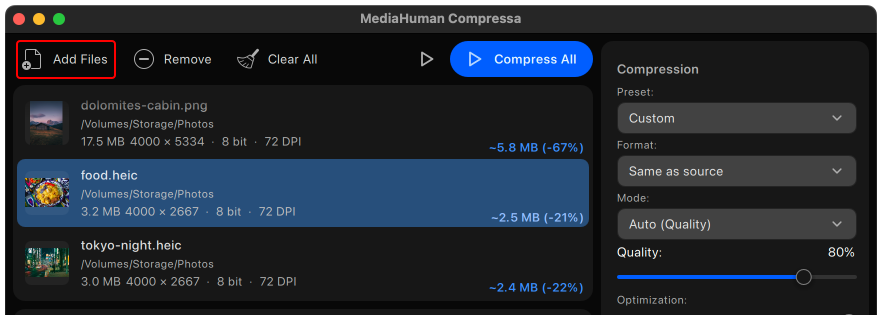
開啟 Compressa,把相片拖到視窗中。您也可以按一下 Add Files 在對話框中選取,或直接拖入整個資料夾。支援 JPEG、PNG、WebP、HEIC 和 AVIF,iPhone 拍攝的 HEIC 相片也可以直接使用。
-
選擇 Target Size 並輸入上限
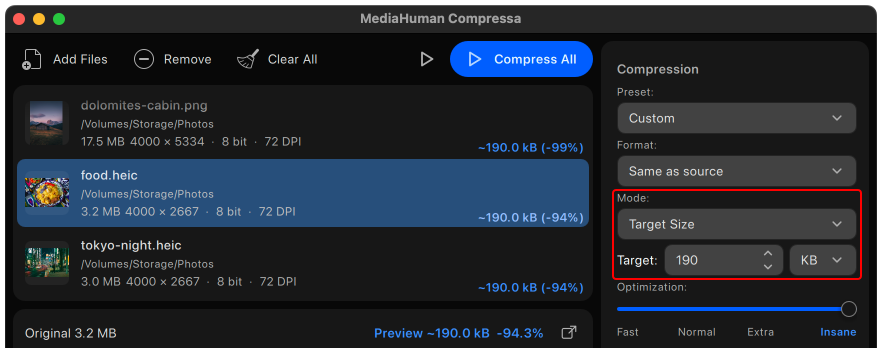
在右側的 Compression 區域,把 Mode 設為 Target Size。在 Target 欄位輸入數字,並在旁邊選擇單位:KB 或 MB。如果網站寫的是「不超過 200KB」,建議稍微保留一點空間,例如填 190KB。
上限會分別套用到每張相片:加入十張相片並輸入 200KB,就會得到十個檔案,每個都小於 200KB。
-
選擇網站要求的格式
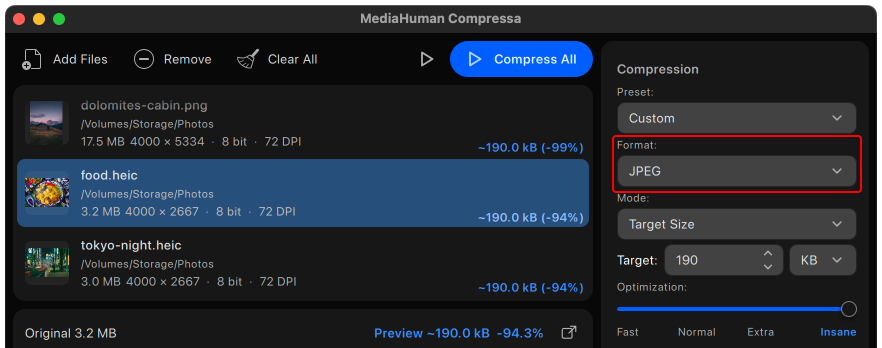
很多表單只接受 JPEG。如果您的相片是 HEIC 或 PNG,請把 Format 設為 JPEG。如果格式沒有限制,維持 Same as source 即可。PNG 螢幕截圖轉成 JPEG 後通常會小好幾倍,更容易符合嚴格的大小限制。
-
上限很小時,同時縮小圖片尺寸
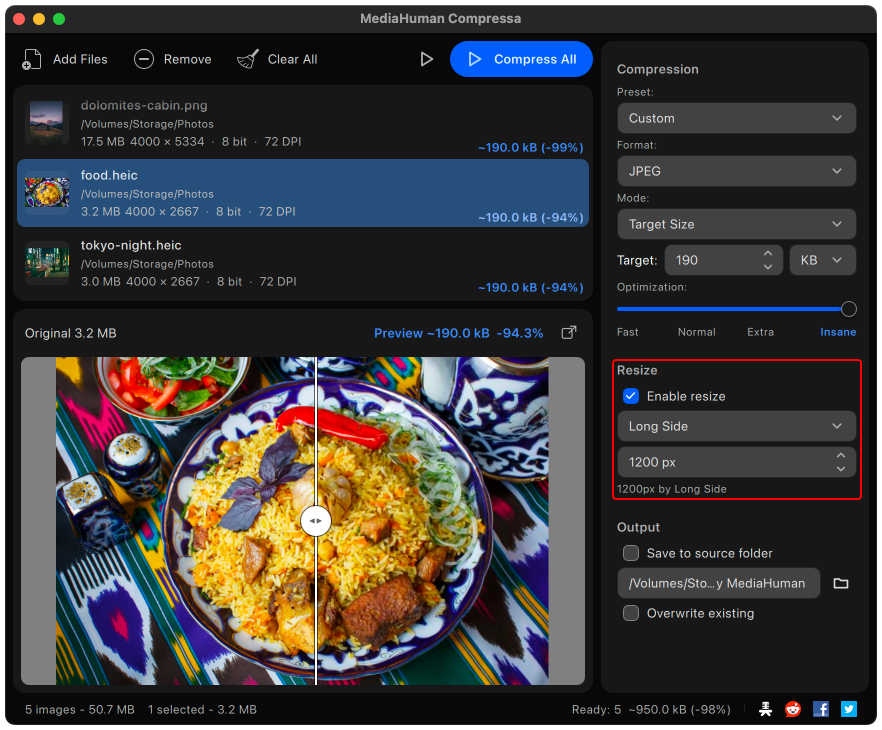
把一張 1200 萬畫素的相片硬壓到 50KB,畫面會很模糊,因為像素太多、容量太少。上限較小時,請同時縮小圖片本身:在 Resize 區域勾選 Enable resize,選擇 Long Side,然後輸入 1200 像素之類的數值。用作大頭貼或證件照完全足夠,效果也會清晰得多。Compressa 只會縮小圖片,絕不會放大。
-
儲存前確認效果
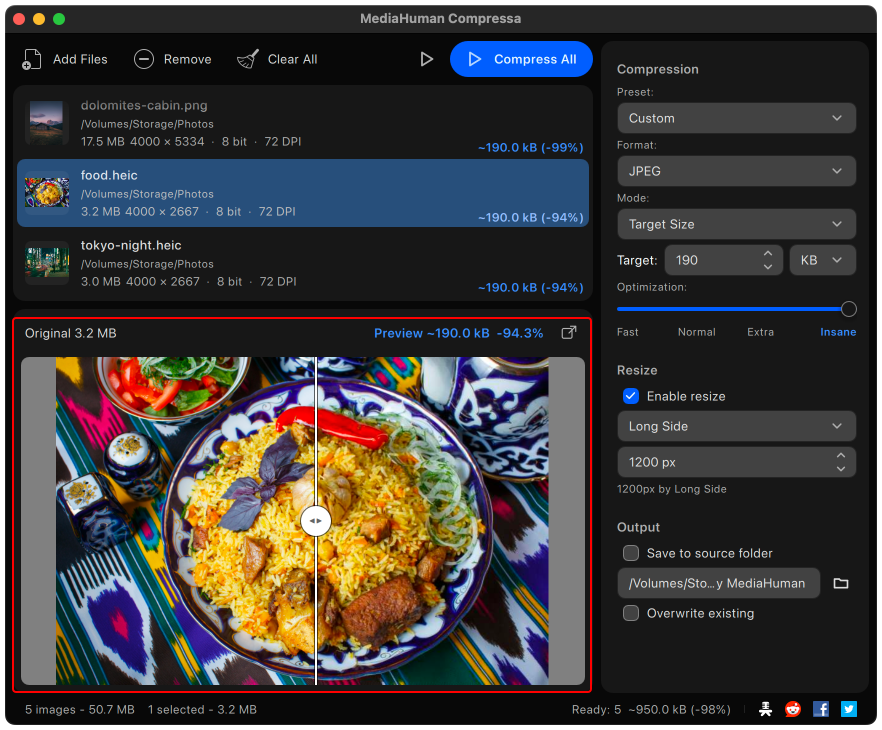
在清單中選取一張相片,查看 Preview:拖動分隔線,可以並排比較原圖和壓縮後的效果,還能看到新檔案的預估大小。如果人臉或文字看起來不夠清楚,請回到上一步再把尺寸縮小一些,或詢問網站能否上傳更大的檔案。
-
開始壓縮並找到檔案
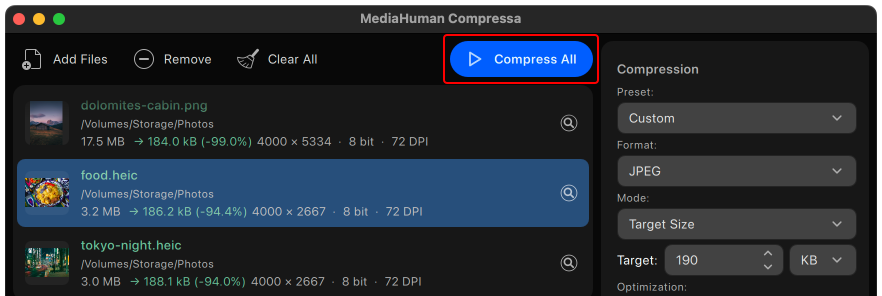
按一下 Compress All。每張相片旁邊都會顯示縮小了多少。新檔案會儲存在「圖片」資料夾中的 Compressed by MediaHuman 資料夾,原始相片保持不變。如果想儲存到其他位置,請按一下右側 Output 區域的資料夾按鈕,選擇另一個資料夾。


提示:上傳前移除位置資訊
手機相片會記錄拍攝地點。如果不想透露,請開啟 Settings,在 Metadata 中關閉 GPS location。這在上限很小時也有幫助:相片中記錄的資訊同樣會佔用空間。如果 Compressa 提示目標大小太小、放不下圖片的中繼資料,請關閉 Keep metadata 後重新壓縮。