 English
 Français
 Deutsch
 Italiano
 Español
 Русский
 Português
 日本語
 Nederlands
 Polski
 한국어
 简体中文
 繁體中文
Bir görsel belirli bir KB boyutuna nasıl sıkıştırılır
Güncellenme tarihi:
İş ilanı siteleri, vize ve sınav başvuru sistemleri, online mağazalar ve e-posta servisleri bir fotoğrafı çoğu zaman yalnızca belirli bir boyutun altındaysa kabul eder: 100 KB, 500 KB, 2 MB. Telefonla çekilen bir fotoğraf genellikle birkaç megabayttır ve reddedilir. Kaliteyi azar azar düşürüp dosya boyutunu tekrar tekrar kontrol edebilirsiniz ya da MediaHuman Compressa'ya ihtiyacınız olan boyutu söylemeniz yeterli. Program, sınırın içinde kalan en iyi kaliteyi bulur; ister tek fotoğraf ister yüz fotoğraf olsun, hepsi tek seferde biter ve fotoğraflarınız bilgisayarınızdan hiç çıkmaz.
Bu rehberde programın Mac sürümü kullanılıyor, ama Windows'ta adımlar aynı. Compressa'nın arayüzü İngilizce olduğu için düğme adları İngilizce verilmiştir.
-
Fotoğraflarınızı ekleyin
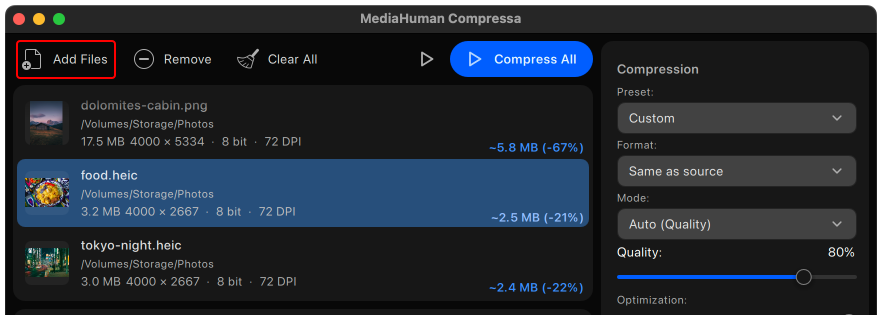
Compressa'yı açın ve fotoğrafları penceresine sürükleyin. Add Files düğmesine tıklayıp fotoğrafları pencereden de seçebilir ya da bütün bir klasörü bırakabilirsiniz. JPEG, PNG, WebP, HEIC ve AVIF desteklenir; iPhone'dan doğrudan gelen HEIC fotoğraflar da desteklenir.
-
Target Size modunu seçin ve sınırı girin
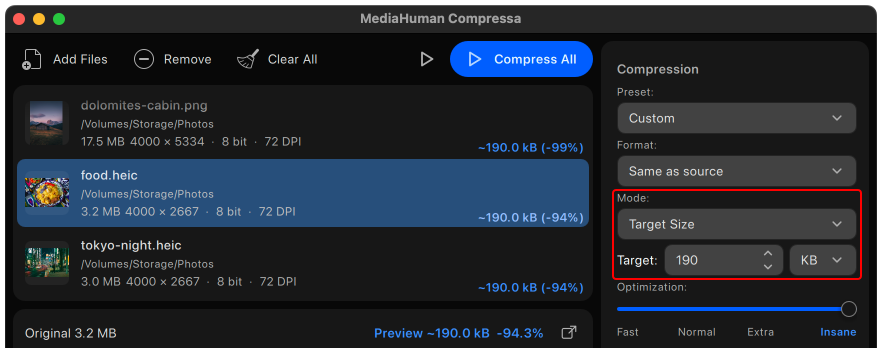
Sağdaki Compression bölümünde Mode ayarını Target Size yapın. Target alanına sayıyı yazın ve yanındaki birimi seçin: KB ya da MB. Site "en fazla 200 KB" diyorsa, garantiye almak için biraz daha az, örneğin 190 KB girin.
Sınır her fotoğraf için ayrı ayrı uygulanır: on fotoğraf ekleyip 200 KB girerseniz, her biri 200 KB'ın altında olan on dosya elde edersiniz.
-
Sitenin istediği biçimi seçin
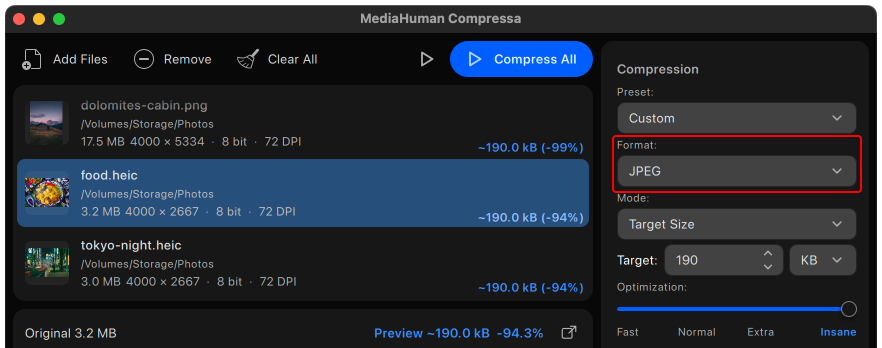
Pek çok form yalnızca JPEG kabul eder. Fotoğraflarınız HEIC ya da PNG ise Format ayarını JPEG yapın. Biçim önemli değilse Same as source olarak bırakın. JPEG'e dönüştürülen bir PNG ekran görüntüsü genellikle birkaç kat küçülür, böylece sıkı bir sınıra uymak kolaylaşır.
-
Sınır çok küçükse fotoğrafı piksel olarak da küçültün
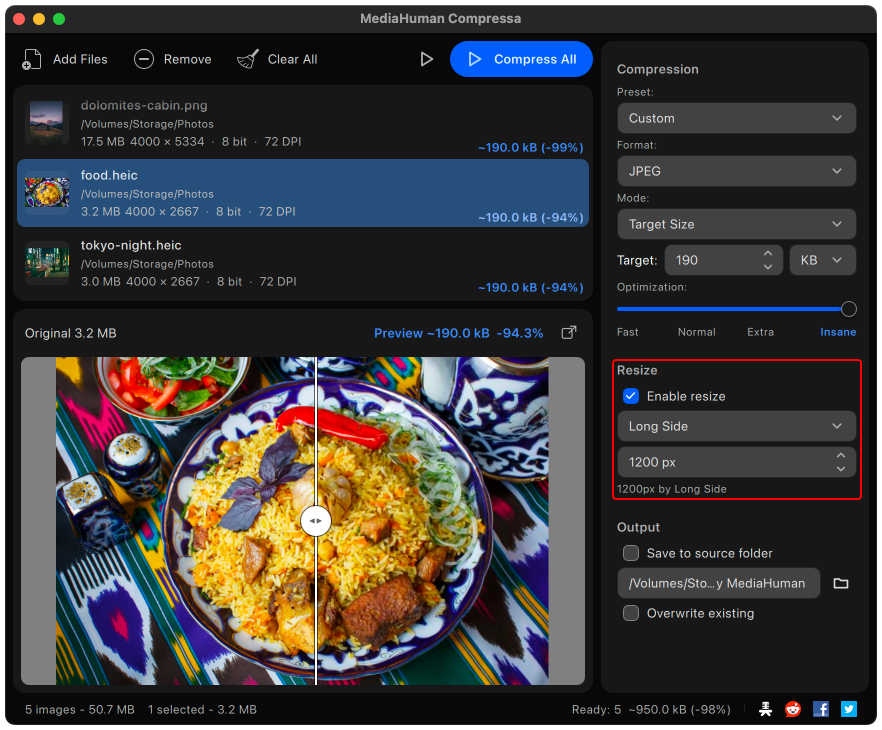
12 megapiksellik bir fotoğraf 50 KB'a sığdırılırsa bulanık görünür, çünkü bu kadar az kilobayta göre piksel sayısı çok fazladır. Sınır küçükse görselin kendisini de küçültün: Resize bölümünde Enable resize seçeneğini açın, Long Side seçin ve örneğin 1200 piksel girin. Bu, bir profil ya da vesikalık fotoğraf için fazlasıyla yeterlidir ve sonuç çok daha net görünür. Compressa görselleri yalnızca küçültür, asla büyütmez.
-
Kaydetmeden önce sonucu kontrol edin
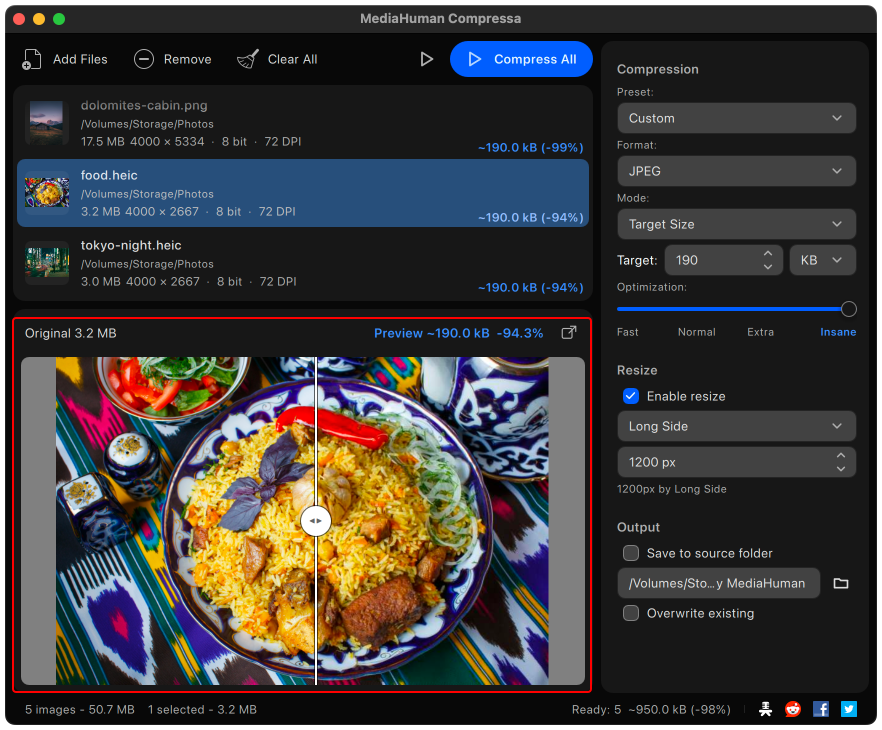
Listeden bir fotoğraf seçin ve Preview alanına bakın: orijinali ve sıkıştırılmış hâlini yan yana karşılaştırmak için ayırıcıyı sürükleyin, yeni dosyanın tahmini boyutunu da görün. Yüzler ya da yazılar fazla yumuşak görünüyorsa bir adım geri dönüp piksel boyutunu biraz daha küçültün ya da siteye daha büyük bir dosya kabul edip etmediğini sorun.
-
Sıkıştırın ve dosyaları bulun
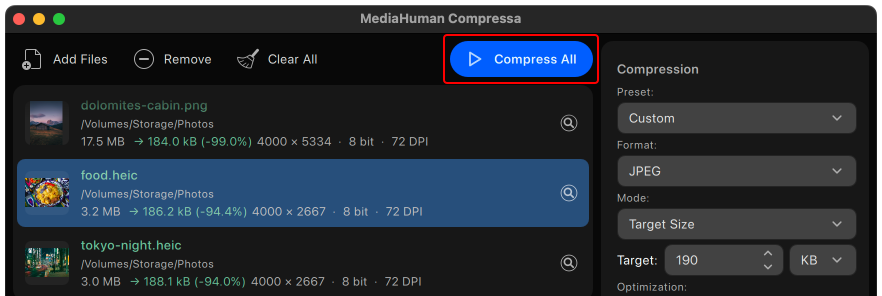
Compress All düğmesine tıklayın. Her fotoğrafın yanında ne kadar küçüldüğünü görürsünüz. Yeni dosyalar Resimler klasörünüzdeki Compressed by MediaHuman klasörüne kaydedilir, orijinal fotoğraflarınız ise olduğu gibi kalır. Dosyaları başka bir yere kaydetmek için sağdaki Output bölümünde klasör düğmesine tıklayıp başka bir klasör seçin.


İpucu: Yüklemeden önce konumu kaldırın
Telefonla çekilen fotoğraflar, çekildikleri yeri kaydeder. Bunu kendinize saklamak istiyorsanız Settings penceresini açın ve Metadata altında GPS location seçeneğini kapatın. Bu, çok küçük sınırlarda da işe yarar: fotoğrafa kaydedilen bilgiler de yer kaplar. Compressa hedef boyutun görselin meta verilerine yetmeyecek kadar küçük olduğunu söylerse Keep metadata seçeneğini kapatıp yeniden sıkıştırın.