 English
 Français
 Deutsch
 Italiano
 Español
 Русский
 Türkçe
 Português
 日本語
 Nederlands
 Polski
 한국어
 繁體中文
如何把图片压缩到指定的文件大小(KB)
更新于
求职网站、签证和考试报名系统、网店以及邮箱,常常只接受小于某个大小的照片,比如 100KB、500KB 或 2MB。手机拍的照片通常有好几 MB,上传时就会被拒绝。您可以一点点降低画质,再一遍遍查看文件大小,也可以直接告诉 MediaHuman Compressa 您需要的大小。它会在不超过限制的前提下找到最好的画质,一张照片或一百张照片都能一次完成,而且照片始终留在您的电脑上,不会上传到任何地方。
本教程使用的是 Mac 版,Windows 版的操作步骤完全相同。
-
添加照片
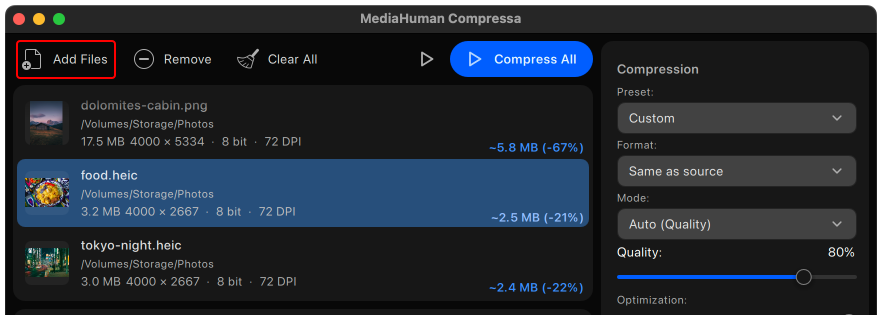
打开 Compressa,把照片拖到窗口中。您也可以点击添加文件在对话框中选择,或者直接拖入整个文件夹。支持 JPEG、PNG、WebP、HEIC 和 AVIF,iPhone 拍摄的 HEIC 照片也可以直接使用。
-
选择“目标大小”并输入上限
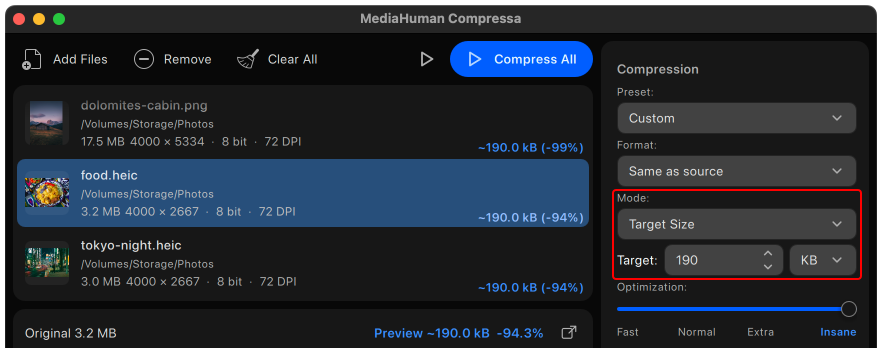
在右侧的压缩区域,把模式设为目标大小。在目标框中输入数字,并在旁边选择单位:KB 或 MB。如果网站写的是“不超过 200KB”,建议稍微留点余量,比如填 190KB。
上限对每张照片分别生效:添加十张照片并输入 200KB,就会得到十个文件,每个都小于 200KB。
-
选择网站要求的格式
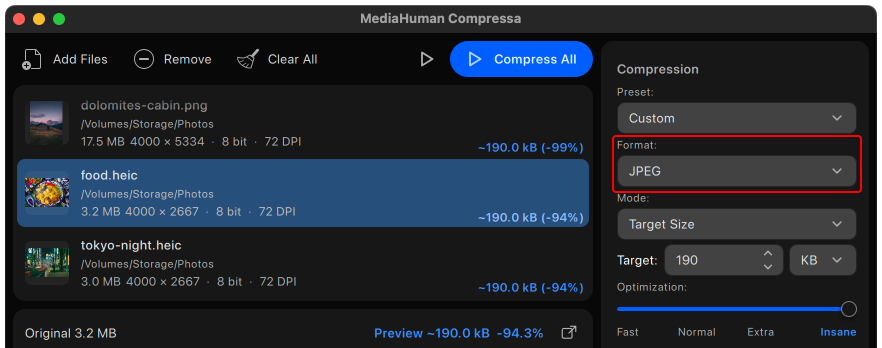
很多表单只接受 JPEG。如果您的照片是 HEIC 或 PNG,请把格式设为 JPEG。如果对格式没有要求,保持与源文件相同即可。PNG 截图转成 JPEG 后通常会小好几倍,更容易满足严格的大小限制。
-
上限很小时,同时缩小图片尺寸
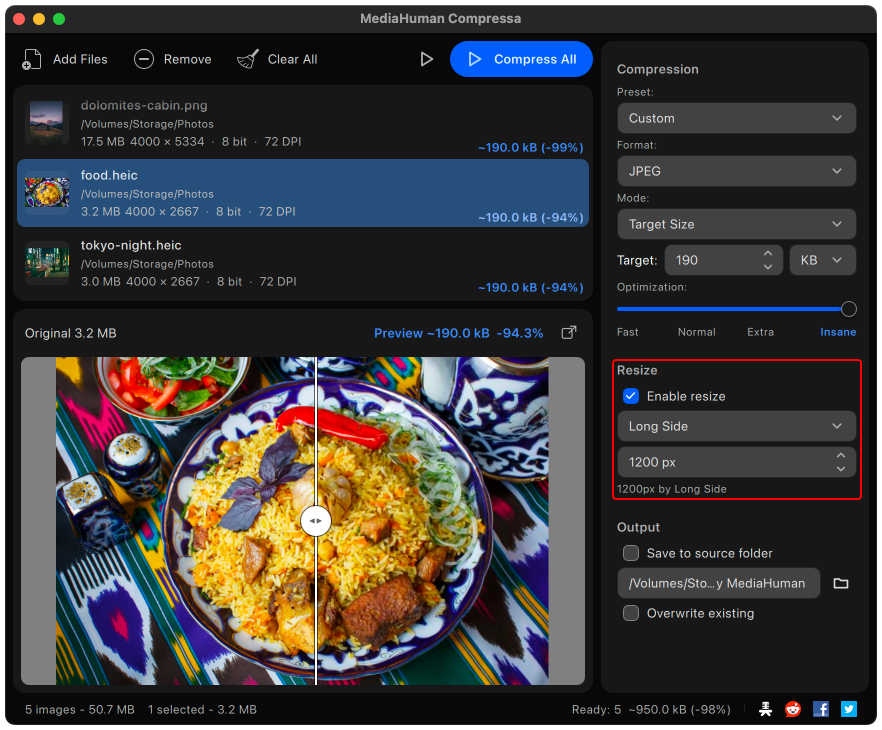
把一张 1200 万像素的照片硬压到 50KB,画面会很模糊,因为像素太多、容量太少。上限较小时,请同时缩小图片本身:在调整尺寸区域勾选启用尺寸调整,选择长边,然后输入 1200 像素之类的数值。用作头像或证件照完全够用,效果也会清晰得多。Compressa 只会缩小图片,绝不会放大。
-
保存前检查效果
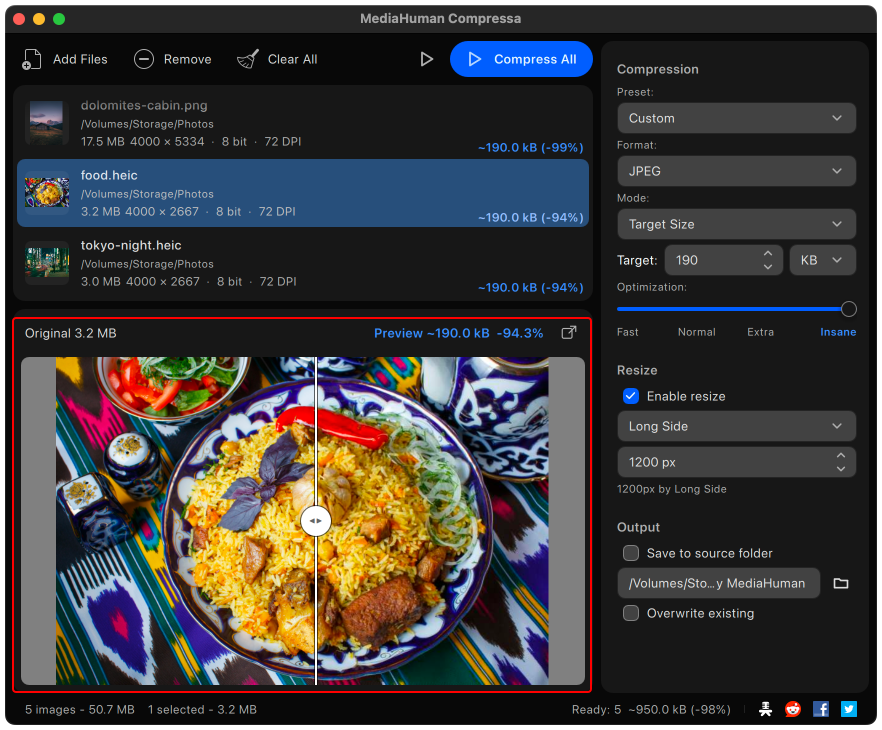
在列表中选中一张照片,查看预览:拖动分割线,可以并排对比原图和压缩后的效果,还能看到新文件的预计大小。如果人脸或文字看起来发虚,请回到上一步再把尺寸缩小一些,或者问问网站能否上传更大的文件。
-
开始压缩并找到文件
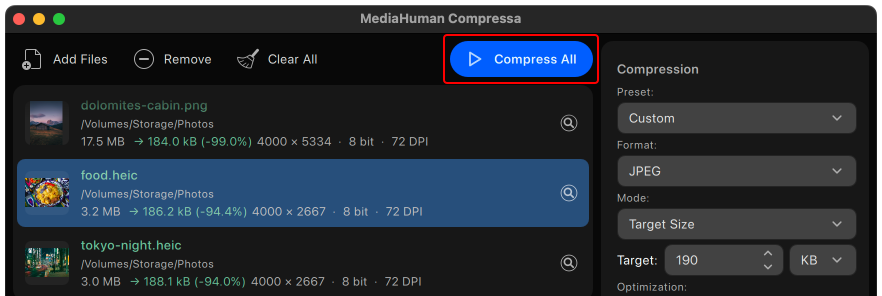
点击全部压缩。每张照片旁边都会显示缩小了多少。新文件保存在“图片”文件夹中的由 MediaHuman 压缩文件夹里,原始照片保持不变。如果想保存到其他位置,请点击右侧输出区域的文件夹按钮,选择另一个文件夹。


提示:上传前去掉位置信息
手机照片会记录拍摄地点。如果不想透露,请打开设置,在元数据中关闭 GPS 位置。这在上限很小时也有帮助:照片中记录的信息同样占用空间。如果 Compressa 提示目标大小太小、放不下图片的元数据,请关闭保留元数据后重新压缩。