 English
 Français
 Italiano
 Español
 Русский
 Türkçe
 Português
 日本語
 Nederlands
 Polski
 한국어
 简体中文
 繁體中文
So komprimieren Sie ein Bild auf eine bestimmte Größe in KB
Aktualisiert am
Jobportale, Visa- und Prüfungsportale, Onlineshops und E-Mail-Dienste nehmen ein Foto oft nur an, wenn es kleiner als eine bestimmte Größe ist: 100 KB, 500 KB, 2 MB. Ein Handyfoto hat meist mehrere Megabyte und wird abgelehnt. Sie könnten die Qualität Schritt für Schritt senken und jedes Mal die Dateigröße prüfen, oder Sie sagen MediaHuman Compressa einfach, welche Größe Sie brauchen. Das Programm findet die beste Qualität, die noch in die Größenvorgabe passt, für ein Foto oder hundert auf einmal, und Ihre Fotos verlassen dabei nie Ihren Computer.
Diese Anleitung zeigt die Mac-Version des Programms, unter Windows funktioniert alles genauso.
-
Fotos hinzufügen
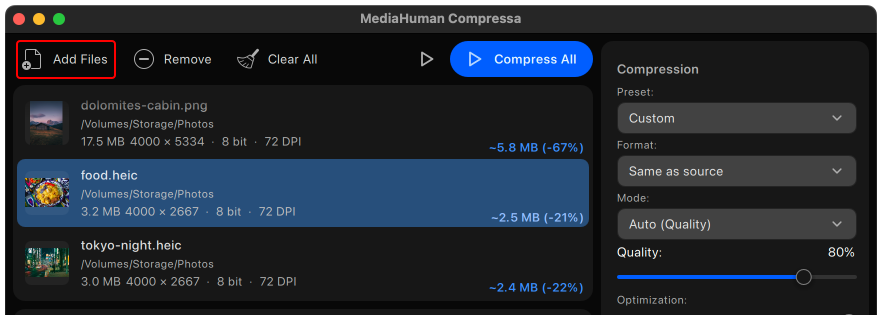
Starten Sie Compressa und ziehen Sie die Fotos in das Fenster. Sie können auch auf Dateien hinzufügen klicken und sie im Dialog auswählen oder gleich einen ganzen Ordner hineinziehen. JPEG, PNG, WebP, HEIC und AVIF funktionieren alle, auch HEIC-Fotos direkt vom iPhone.
-
Zielgröße wählen und das Limit eingeben
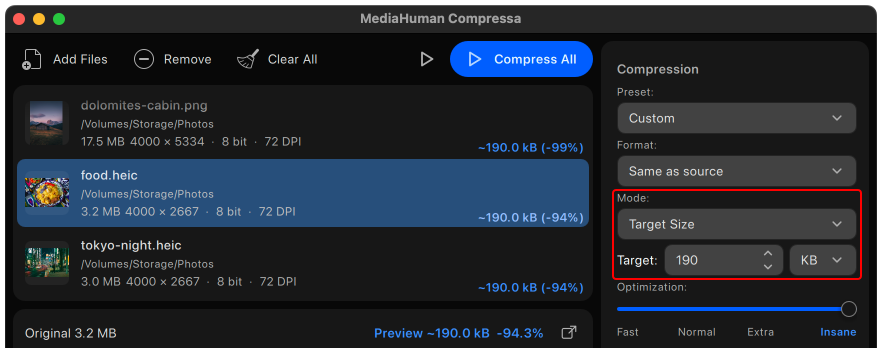
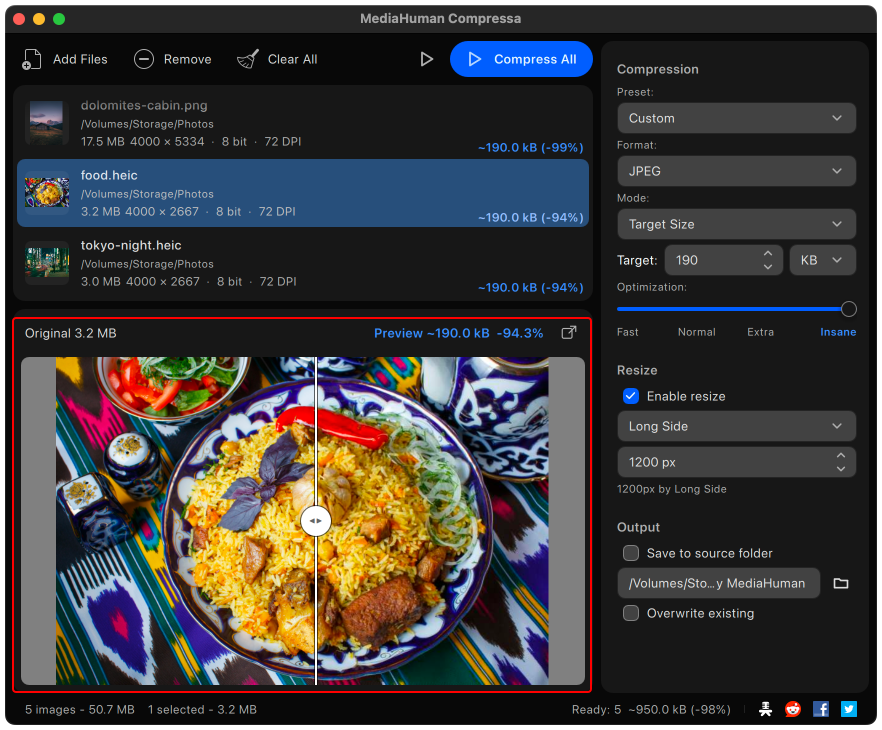
Stellen Sie rechts im Bereich Komprimierung den Modus auf Zielgröße. Geben Sie im Feld Ziel die Zahl ein und wählen Sie daneben die Einheit: KB oder MB. Wenn auf der Website „bis 200 KB“ steht, geben Sie zur Sicherheit etwas weniger ein, zum Beispiel 190 KB.
Das Limit gilt für jedes Foto einzeln: Wenn Sie zehn Fotos hinzufügen und 200 KB eingeben, erhalten Sie zehn Dateien, jede unter 200 KB.
-
Das Format wählen, das die Website erwartet
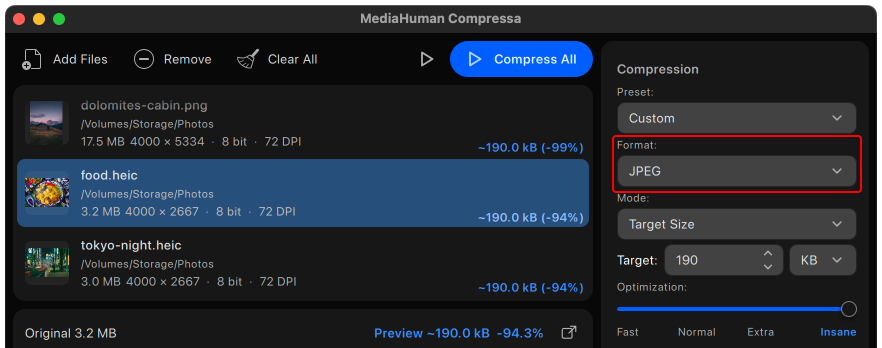
Viele Formulare akzeptieren nur JPEG. Wenn Ihre Fotos im Format HEIC oder PNG sind, stellen Sie Format auf JPEG. Ist das Format egal, lassen Sie Wie Quelle stehen. Ein PNG-Screenshot wird als JPEG meist um ein Vielfaches kleiner, so lässt sich auch ein strenges Limit leichter einhalten.
-
Bei einem sehr kleinen Limit das Foto auch in Pixeln verkleinern
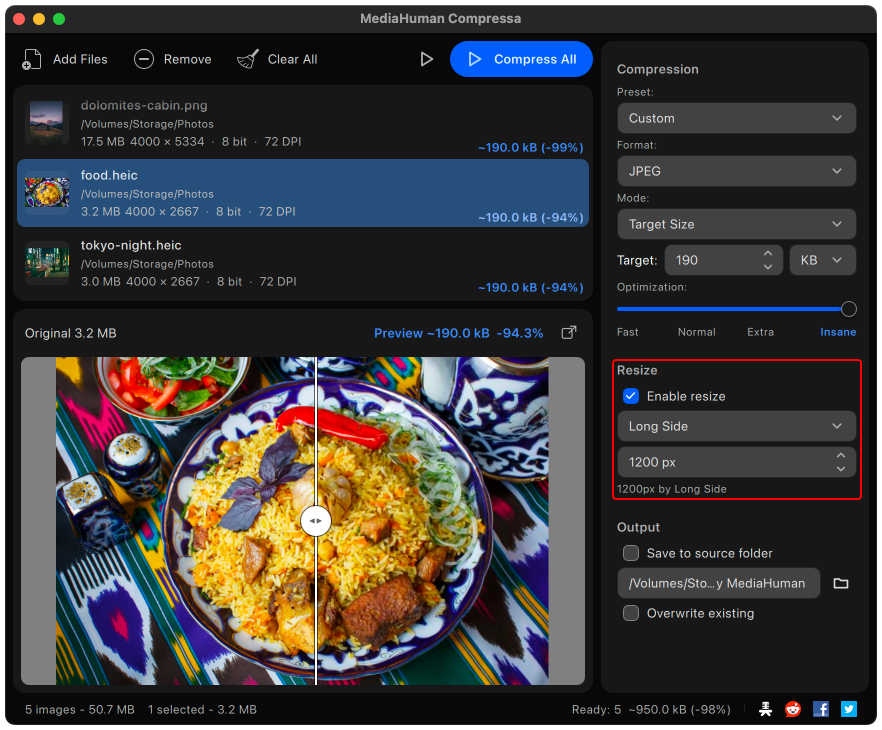
Ein 12-Megapixel-Foto, das in 50 KB gequetscht wird, sieht verschwommen aus: Für so wenige Kilobyte hat es einfach zu viele Pixel. Verkleinern Sie bei einem kleinen Limit deshalb auch das Bild selbst: Aktivieren Sie im Bereich Größe ändern die Option Größenänderung aktivieren, wählen Sie Lange Seite und geben Sie zum Beispiel 1200 Pixel ein. Das reicht für ein Profil- oder Passfoto völlig aus, und das Ergebnis wirkt viel schärfer. Compressa macht Bilder nur kleiner, nie größer.
-
Das Ergebnis vor dem Speichern prüfen
Wählen Sie ein Foto in der Liste aus und sehen Sie sich die Vorschau an: Ziehen Sie die Trennlinie, um Original und komprimierte Version direkt zu vergleichen, und sehen Sie die geschätzte Größe der neuen Datei. Wenn Gesichter oder Text zu weich wirken, gehen Sie einen Schritt zurück und verkleinern Sie das Bild in Pixeln noch etwas, oder fragen Sie nach, ob die Website auch eine größere Datei annimmt.
-
Komprimieren und die Dateien finden
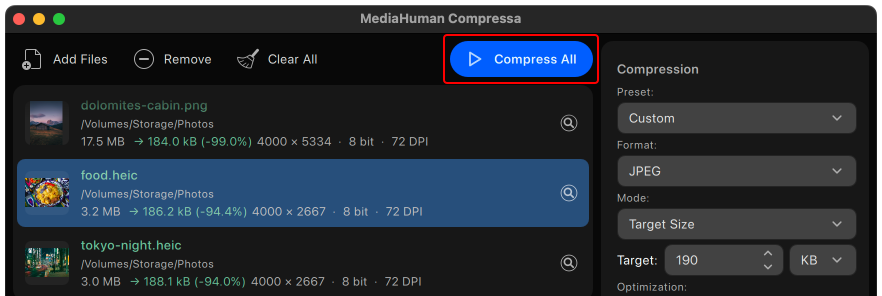
Klicken Sie auf Alle komprimieren. Neben jedem Foto sehen Sie, um wie viel es kleiner geworden ist. Die neuen Dateien landen in Ihrem Ordner „Bilder“, im Unterordner Komprimiert von MediaHuman. Ihre Originalfotos bleiben unverändert. Wenn Sie die Dateien woanders speichern möchten, klicken Sie rechts im Bereich Ausgabe auf die Schaltfläche mit dem Ordnersymbol und wählen Sie einen anderen Ordner.


Tipp: Standort vor dem Hochladen entfernen
Handyfotos speichern, wo sie aufgenommen wurden. Wenn Sie das für sich behalten möchten, öffnen Sie die Einstellungen und schalten Sie unter Metadaten die GPS-Position aus. Das hilft auch bei sehr kleinen Limits: Die im Foto gespeicherten Informationen brauchen ebenfalls Platz. Meldet Compressa, dass die Zielgröße für die Metadaten des Bildes zu klein ist, schalten Sie Metadaten beibehalten aus und komprimieren Sie erneut.