 English
 Français
 Deutsch
 Español
 Русский
 Türkçe
 Português
 日本語
 Nederlands
 Polski
 한국어
 简体中文
 繁體中文
Come comprimere un'immagine a una dimensione precisa in KB
Aggiornato il
Siti di annunci di lavoro, portali per visti e concorsi, negozi online e servizi di posta spesso accettano una foto solo se è più piccola di una certa dimensione: 100 KB, 500 KB, 2 MB. Una foto scattata col telefono pesa di solito diversi megabyte, e viene rifiutata. Potresti abbassare la qualità poco alla volta e controllare ogni volta il peso del file, oppure dire semplicemente a MediaHuman Compressa la dimensione che ti serve. Il programma trova la qualità migliore che rientra nel limite, per una foto o per cento in una volta sola, e le tue foto non escono mai dal computer.
Questa guida usa la versione per Mac del programma, ma su Windows i passaggi sono gli stessi. L'interfaccia di Compressa è in inglese, per questo i nomi dei pulsanti sono riportati in inglese.
-
Aggiungi le foto
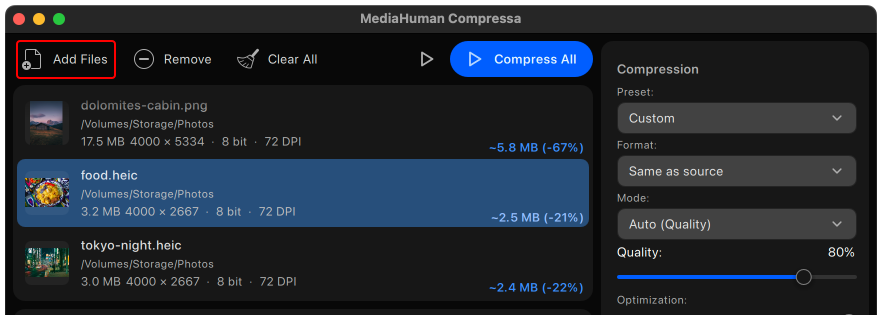
Avvia Compressa e trascina le foto nella sua finestra. Puoi anche fare clic su Add Files e sceglierle nella finestra di dialogo, oppure trascinare un'intera cartella. Vanno bene JPEG, PNG, WebP, HEIC e AVIF, comprese le foto HEIC appena scattate con l'iPhone.
-
Scegli Target Size e inserisci il limite
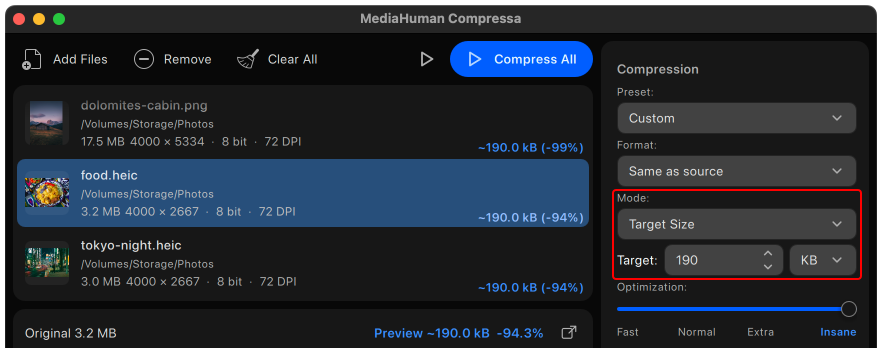
Nella sezione Compression a destra, imposta Mode su Target Size. Nel campo Target scrivi il numero e scegli accanto l'unità: KB o MB. Se il sito indica «massimo 200 KB», inserisci un po' meno, per esempio 190 KB, per stare tranquillo.
Il limite vale per ogni foto separatamente: se aggiungi dieci foto e inserisci 200 KB, ottieni dieci file, ciascuno sotto i 200 KB.
-
Scegli il formato richiesto dal sito
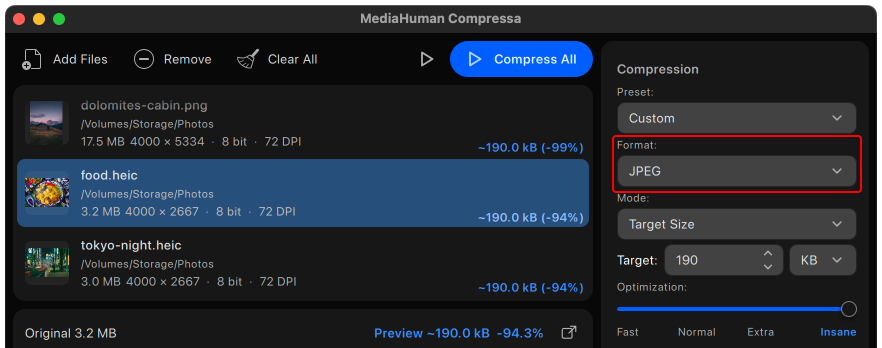
Molti moduli accettano solo JPEG. Se le tue foto sono in HEIC o PNG, imposta Format su JPEG. Se il formato non ha importanza, lascia Same as source. Uno screenshot PNG convertito in JPEG di solito diventa parecchie volte più leggero, e rispettare un limite stretto è più facile.
-
Se il limite è molto basso, riduci anche i pixel
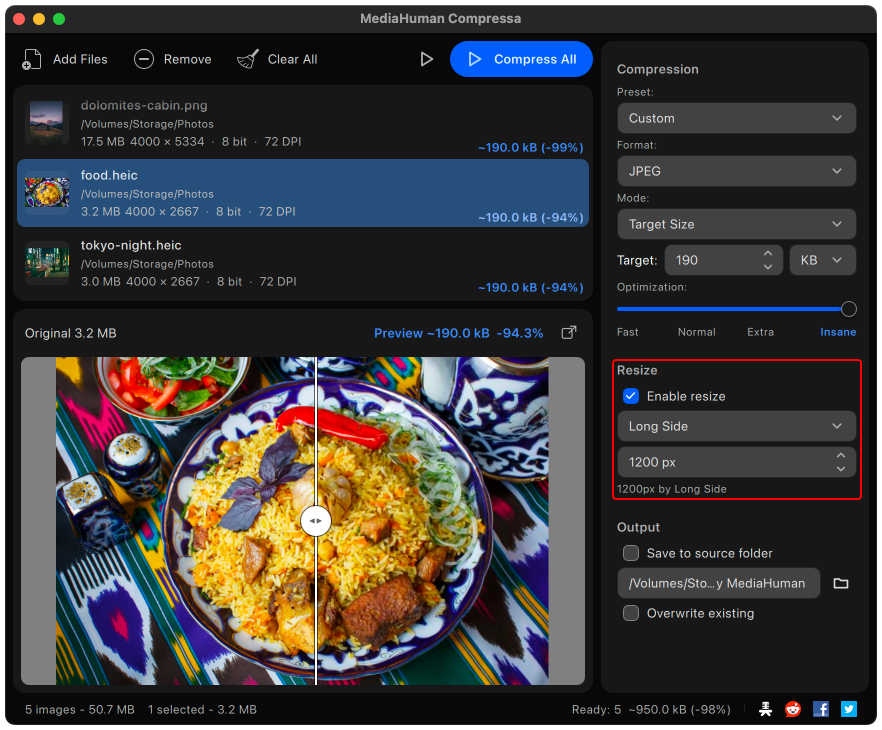
Una foto da 12 megapixel compressa in 50 KB risulterà sfocata: sono troppi pixel per così pochi kilobyte. Con un limite basso, riduci quindi anche l'immagine stessa: attiva l'opzione Enable resize nella sezione Resize, scegli Long Side e inserisci, per esempio, 1200 pixel. Basta e avanza per una foto profilo o una fototessera, e il risultato è molto più nitido. Compressa rimpicciolisce soltanto le immagini, non le ingrandisce mai.
-
Controlla il risultato prima di salvare
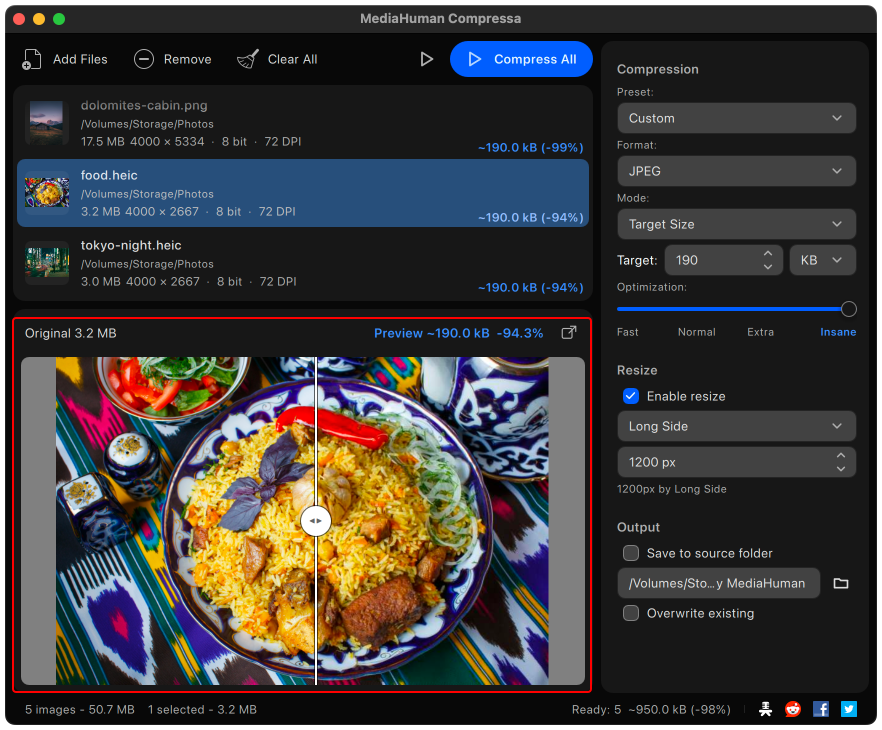
Seleziona una foto nell'elenco e guarda la Preview: trascina il divisore per confrontare l'originale e la versione compressa affiancate, e vedi la dimensione stimata del nuovo file. Se volti o testo sembrano troppo morbidi, torna al passaggio precedente e riduci ancora un po' i pixel, oppure chiedi al sito se accetta un file più grande.
-
Comprimi e trova i file
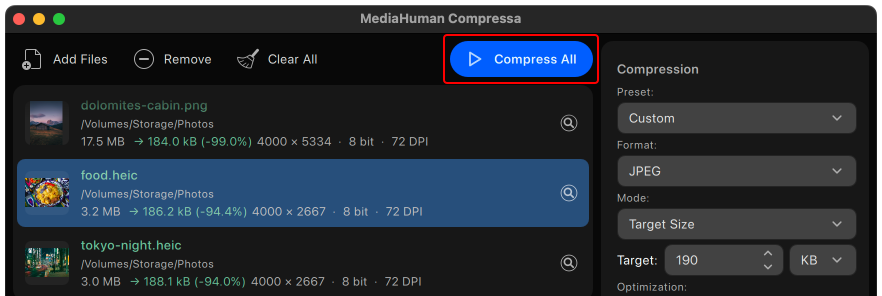
Fai clic su Compress All. Accanto a ogni foto vedi di quanto si è ridotta. I nuovi file finiscono nella cartella Compressed by MediaHuman dentro la cartella Immagini, e le foto originali restano come erano. Per salvarli altrove, fai clic sul pulsante della cartella nella sezione Output a destra e scegli un'altra cartella.


Suggerimento: togli la posizione prima di caricare
Le foto del telefono registrano il luogo in cui sono state scattate. Se preferisci non farlo sapere, apri Settings e in Metadata disattiva GPS location. Questo aiuta anche con i limiti molto bassi: anche le informazioni salvate nella foto occupano spazio. Se Compressa avvisa che la dimensione target è troppo piccola per i metadati dell'immagine, disattiva Keep metadata e comprimi di nuovo.