 English
 Français
 Deutsch
 Italiano
 Español
 Русский
 Türkçe
 日本語
 Nederlands
 Polski
 한국어
 简体中文
 繁體中文
Como comprimir uma imagem para um tamanho exato em KB
Atualizado em
Sites de vagas, portais de visto e de concursos, lojas virtuais e serviços de e-mail costumam aceitar uma foto só se ela for menor que um certo tamanho: 100 KB, 500 KB, 2 MB. Uma foto de celular normalmente tem vários megas, então é recusada. Você poderia baixar a qualidade aos poucos e conferir o tamanho do arquivo de novo e de novo, ou simplesmente dizer ao MediaHuman Compressa o tamanho de que precisa. O programa encontra a melhor qualidade que ainda cabe no limite, para uma foto ou para cem de uma vez, e suas fotos nunca saem do seu computador.
Este guia usa a versão do programa para Mac, mas no Windows os passos são os mesmos.
-
Adicione suas fotos
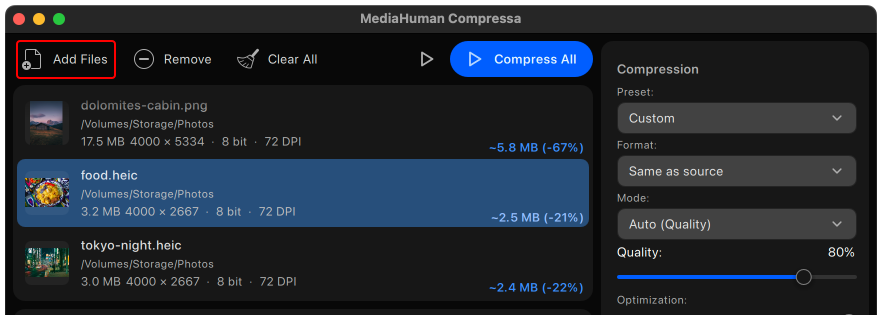
Abra o Compressa e arraste as fotos para a janela. Você também pode clicar em Adicionar arquivos e escolhê-las na caixa de diálogo, ou soltar uma pasta inteira. JPEG, PNG, WebP, HEIC e AVIF funcionam, inclusive fotos HEIC vindas direto do iPhone.
-
Escolha Tamanho alvo e digite o limite
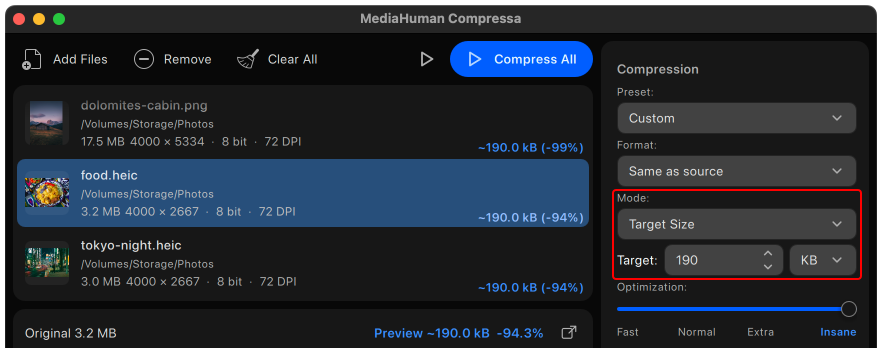
Na seção Compressão, à direita, mude o Modo para Tamanho alvo. No campo Alvo, digite o número e escolha a unidade ao lado: KB ou MB. Se o site diz "até 200 KB", digite um pouco menos, por exemplo 190 KB, para ter uma margem de segurança.
O limite vale para cada foto separadamente: se você adicionar dez fotos e digitar 200 KB, vai receber dez arquivos, cada um com menos de 200 KB.
-
Escolha o formato que o site aceita
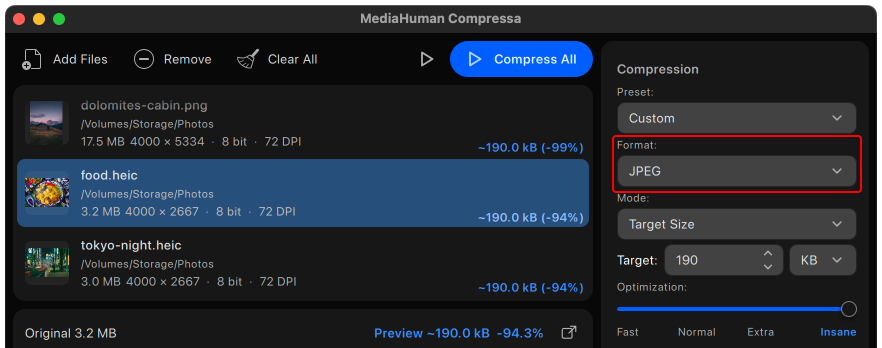
Muitos formulários só aceitam JPEG. Se suas fotos estão em HEIC ou PNG, mude o Formato para JPEG. Se o formato não importa, deixe Igual à origem. Uma captura de tela em PNG convertida para JPEG costuma ficar várias vezes menor, e fica mais fácil caber num limite apertado.
-
Se o limite for muito pequeno, diminua também os pixels
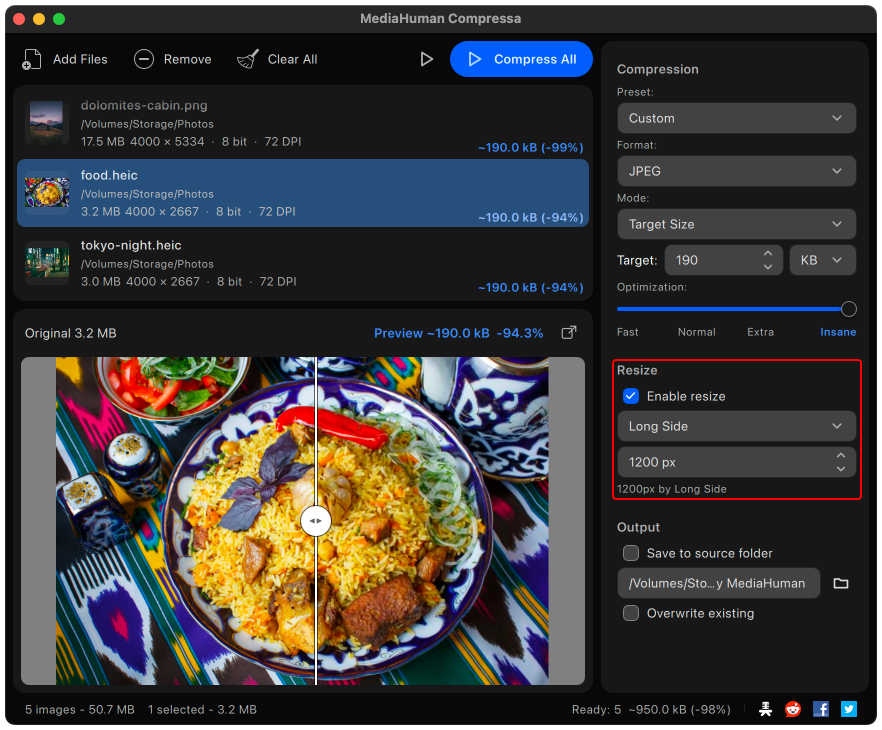
Uma foto de 12 megapixels espremida em 50 KB vai ficar borrada, porque são pixels demais para tão poucos kilobytes. Com um limite pequeno, diminua também a própria imagem: marque Ativar redimensionamento na seção Redimensionar, escolha Lado longo e digite, por exemplo, 1200 pixels. Isso é mais do que suficiente para uma foto de perfil ou 3x4, e o resultado fica bem mais nítido. O Compressa só diminui as imagens, nunca aumenta.
-
Confira o resultado antes de salvar
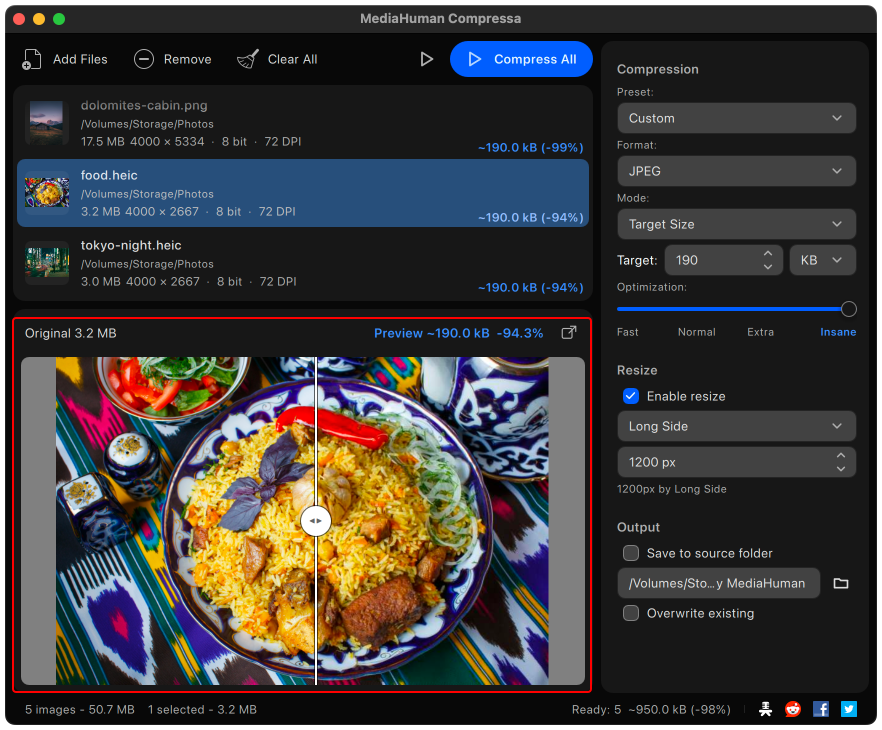
Selecione uma foto na lista e olhe a Pré-visualização: arraste a divisória para comparar o original e a versão comprimida lado a lado, e veja o tamanho estimado do novo arquivo. Se rostos ou textos parecerem suaves demais, volte um passo e diminua um pouco mais os pixels, ou pergunte ao site se ele aceita um arquivo maior.
-
Comprima e encontre os arquivos
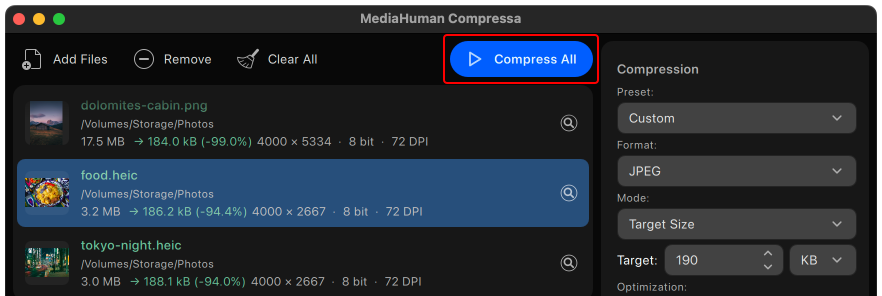
Clique em Comprimir tudo. Ao lado de cada foto aparece quanto ela diminuiu. Os novos arquivos vão para a pasta Comprimido pelo MediaHuman, dentro da sua pasta Imagens, e as fotos originais continuam como estavam. Para salvar em outro lugar, clique no botão de pasta na seção Saída, à direita, e escolha outra pasta.


Dica: remova a localização antes de enviar
Fotos de celular guardam o lugar onde foram tiradas. Se você prefere não compartilhar isso, abra as Configurações e, em Metadados, desmarque Localização GPS. Isso também ajuda com limites muito pequenos: as informações gravadas na foto também ocupam espaço, e se o Compressa avisar que o tamanho alvo é pequeno demais para os metadados da imagem, desmarque Manter metadados e comprima de novo.