 English
 Français
 Deutsch
 Italiano
 Español
 Русский
 Türkçe
 Português
 日本語
 Polski
 한국어
 简体中文
 繁體中文
Zo comprimeer je een afbeelding tot een bepaalde grootte in KB
Bijgewerkt op
Vacaturesites, portalen voor visa en examens, webshops en e-maildiensten accepteren een foto vaak alleen als die kleiner is dan een bepaalde grootte: 100 KB, 500 KB, 2 MB. Een foto van je telefoon is meestal een paar megabyte en wordt dus geweigerd. Je kunt de kwaliteit beetje bij beetje verlagen en telkens de bestandsgrootte controleren, of je vertelt MediaHuman Compressa gewoon welke grootte je nodig hebt. Het programma zoekt de beste kwaliteit die nog binnen de limiet past, voor één foto of honderd tegelijk, en je foto's verlaten je computer nooit.
Deze handleiding gebruikt de Mac-versie van het programma, maar op Windows zijn de stappen hetzelfde. Compressa heeft een Engelse interface, daarom staan de namen van knoppen in het Engels.
-
Voeg je foto's toe
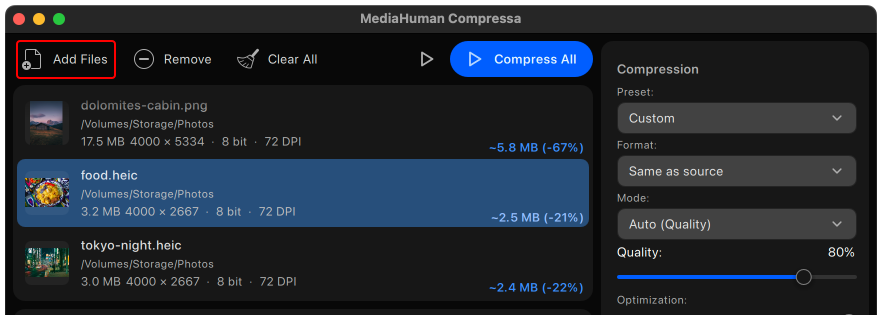
Start Compressa en sleep de foto's naar het venster. Je kunt ook op Add Files klikken en ze in het dialoogvenster kiezen, of meteen een hele map erin slepen. JPEG, PNG, WebP, HEIC en AVIF werken allemaal, ook HEIC-foto's rechtstreeks van een iPhone.
-
Kies Target Size en vul de limiet in
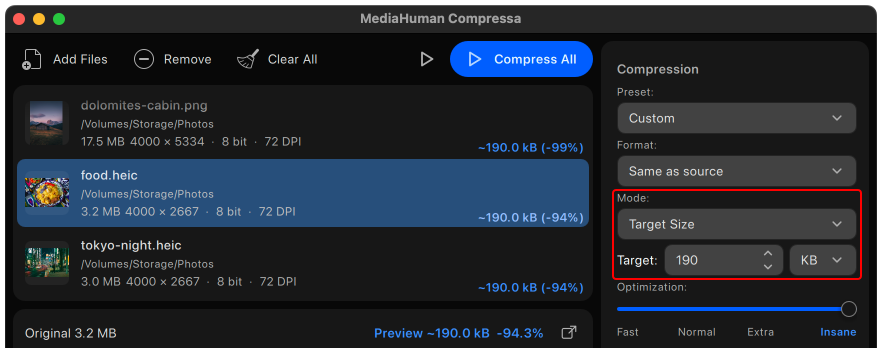
Zet in het gedeelte Compression rechts de Mode op Target Size. Typ in het veld Target het getal en kies ernaast de eenheid: KB of MB. Staat er op de site "maximaal 200 KB", vul dan voor de zekerheid iets minder in, bijvoorbeeld 190 KB.
De limiet geldt voor elke foto apart: voeg je tien foto's toe en vul je 200 KB in, dan krijg je tien bestanden van elk minder dan 200 KB.
-
Kies het formaat dat de site verwacht
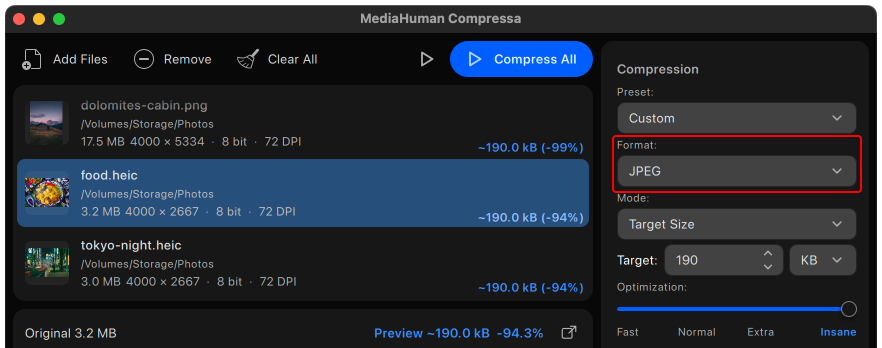
Veel formulieren accepteren alleen JPEG. Zijn je foto's HEIC of PNG, zet Format dan op JPEG. Maakt het formaat niet uit, laat dan Same as source staan. Een PNG-screenshot wordt als JPEG meestal een paar keer zo klein, waardoor je makkelijker onder een strenge limiet blijft.
-
Maak de foto ook kleiner in pixels als de limiet heel klein is
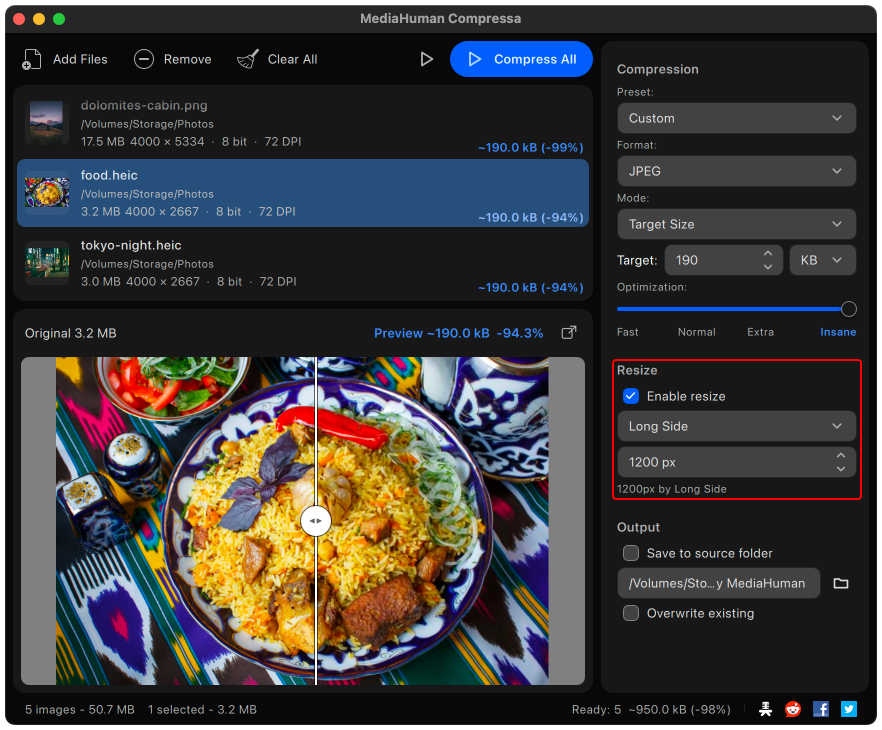
Een foto van 12 megapixel die in 50 KB wordt geperst, ziet er wazig uit: het zijn simpelweg te veel pixels voor zo weinig kilobytes. Maak bij een kleine limiet dus ook de afbeelding zelf kleiner: zet Enable resize aan in het gedeelte Resize, kies Long Side en vul bijvoorbeeld 1200 pixels in. Dat is ruim voldoende voor een profiel- of pasfoto, en het resultaat is veel scherper. Compressa maakt afbeeldingen alleen kleiner, nooit groter.
-
Controleer het resultaat voordat je opslaat
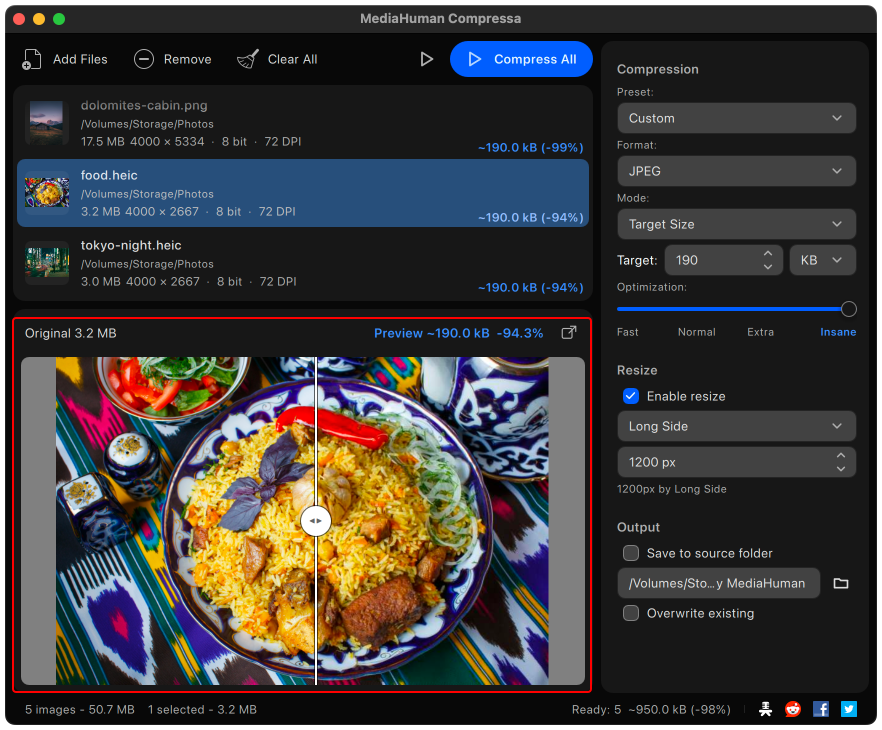
Selecteer een foto in de lijst en kijk naar de Preview: sleep de scheidingslijn om het origineel en de gecomprimeerde versie naast elkaar te vergelijken, en zie de geschatte grootte van het nieuwe bestand. Zien gezichten of tekst er te zacht uit, ga dan een stap terug en maak de foto nog wat kleiner in pixels, of vraag de site of een groter bestand ook mag.
-
Comprimeer en vind de bestanden
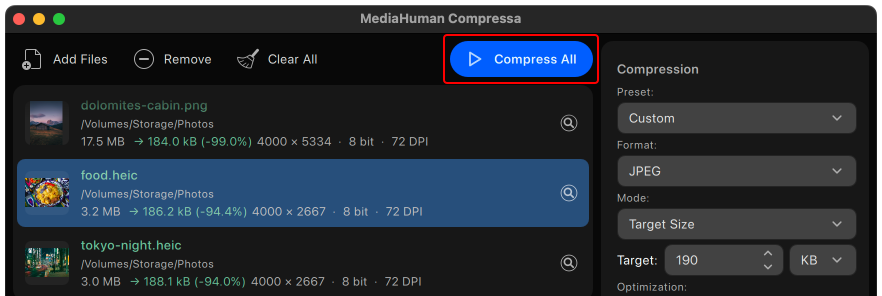
Klik op Compress All. Naast elke foto zie je hoeveel kleiner hij is geworden. De nieuwe bestanden komen in de map Compressed by MediaHuman in je map Afbeeldingen, en je originele foto's blijven zoals ze waren. Wil je ze ergens anders opslaan, klik dan rechts in het gedeelte Output op de mapknop en kies een andere map.


Tip: haal de locatie weg voordat je uploadt
Foto's van je telefoon onthouden waar ze zijn gemaakt. Wil je dat voor jezelf houden, open dan Settings en zet onder Metadata de optie GPS location uit. Dat helpt ook bij heel kleine limieten: de informatie die in een foto is opgeslagen, neemt ook ruimte in. Meldt Compressa dat de doelgrootte te klein is voor de metadata van de afbeelding, zet dan Keep metadata uit en comprimeer opnieuw.