 English
 Français
 Deutsch
 Italiano
 Español
 Türkçe
 Português
 日本語
 Nederlands
 Polski
 한국어
 简体中文
 繁體中文
Как сжать фото до нужного размера в КБ
Обновлено
Госуслуги, сайты вакансий, визовые центры, интернет-магазины и почта часто принимают фото, только если оно меньше определённого размера: 100 КБ, 500 КБ, 2 МБ. Снимок с телефона обычно весит несколько мегабайт, и его не пропускают. Можно снижать качество понемногу и снова и снова проверять размер файла, а можно просто сказать MediaHuman Compressa, какой размер нужен. Программа подберёт лучшее качество, которое ещё укладывается в лимит, для одного фото или сразу для сотни, и ваши фото никуда не загружаются с компьютера.
В инструкции показана версия программы для Mac, на Windows все шаги такие же.
-
Добавьте фото
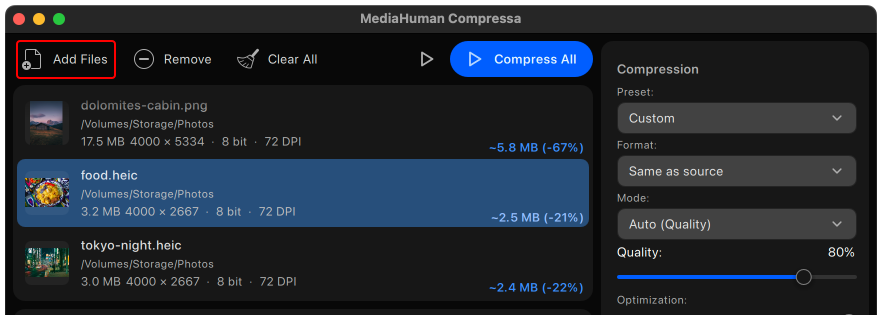
Запустите Compressa и перетащите фото в окно программы. Можно также нажать Добавить файлы и выбрать их в окне или перетащить целую папку. Подходят JPEG, PNG, WebP, HEIC и AVIF, в том числе HEIC-снимки прямо с iPhone.
-
Выберите «Заданный размер» и укажите лимит
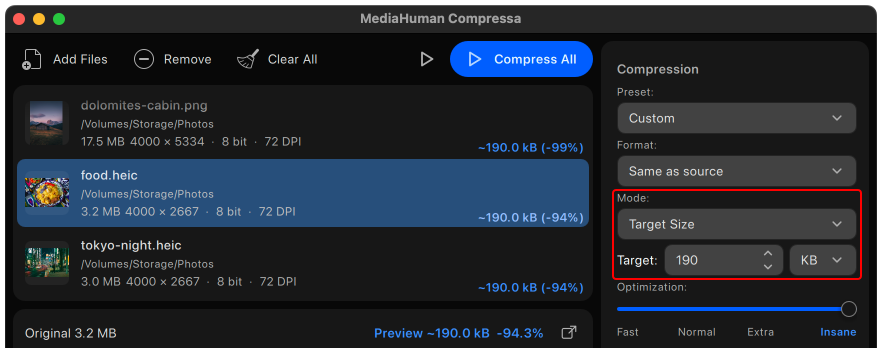
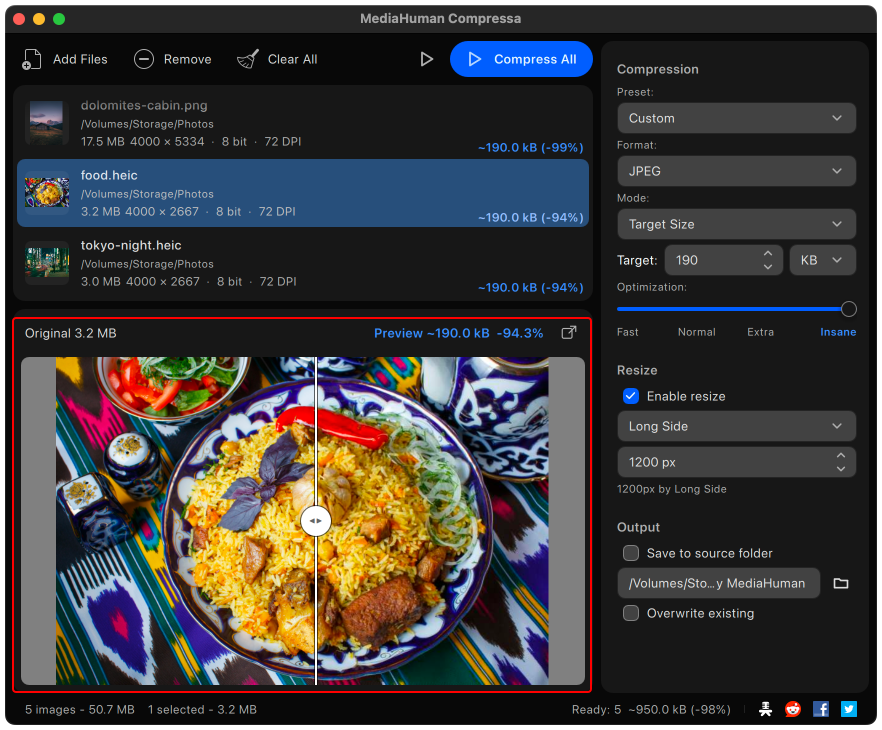
В разделе Сжатие справа выберите Режим: Заданный размер. В поле Цель введите число и выберите единицу рядом с ним: KB или MB. Если на сайте написано «до 200 КБ», укажите чуть меньше, например 190 КБ, для запаса.
Лимит действует для каждого фото отдельно: добавили десять фото и указали 200 КБ, получите десять файлов, и каждый будет меньше 200 КБ.
-
Выберите формат, который принимает сайт
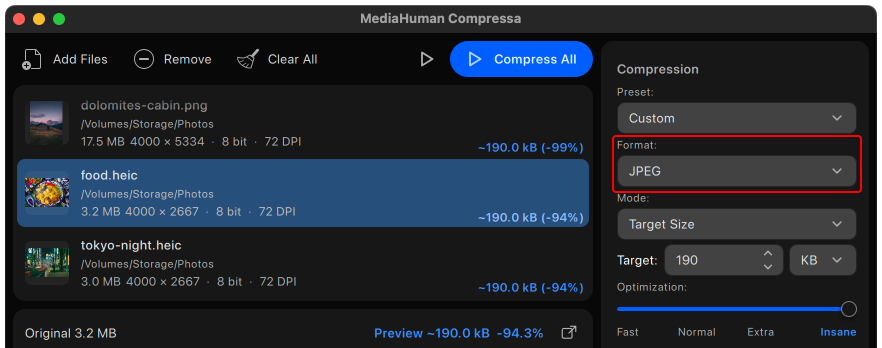
Многие формы принимают только JPEG. Если ваши фото в HEIC или PNG, выберите Формат: JPEG. Если формат не важен, оставьте Как у оригинала. Скриншот в PNG после перевода в JPEG обычно становится в несколько раз меньше, и в строгий лимит уложиться проще.
-
При очень маленьком лимите уменьшите и размер в пикселях
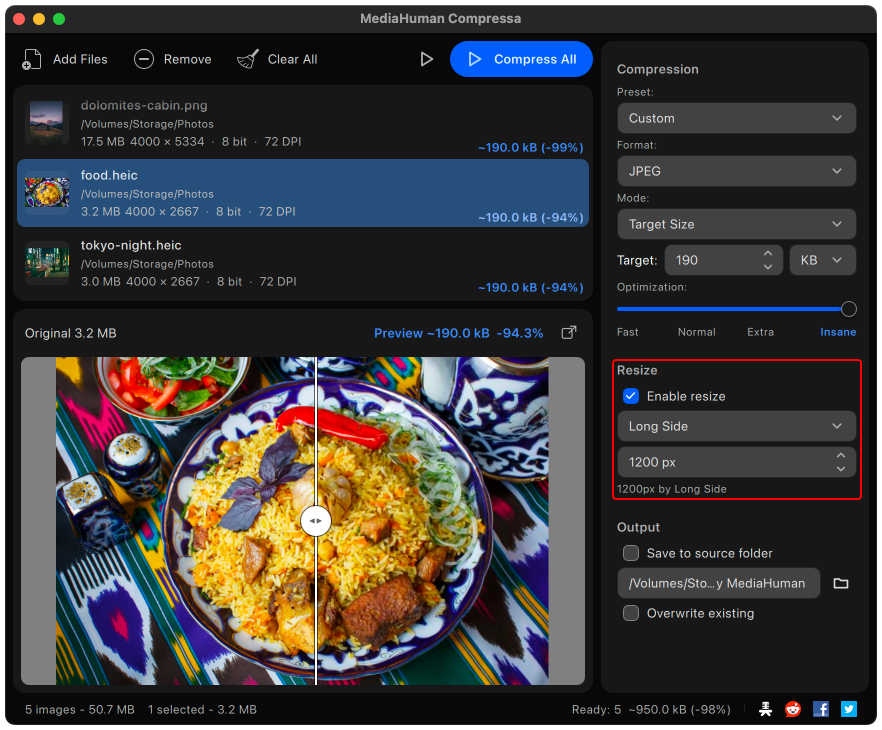
Фото на 12 мегапикселей, сжатое до 50 КБ, будет мутным: слишком много пикселей на слишком мало килобайт. Поэтому при маленьком лимите уменьшите и саму картинку: в разделе Размер включите Изменять размер, выберите Длинная сторона и введите, например, 1200 пикселей. Для аватарки или фото на документы этого более чем достаточно, а результат будет гораздо чётче. Compressa только уменьшает картинки и никогда их не увеличивает.
-
Проверьте результат перед сохранением
Выберите фото в списке и посмотрите Предпросмотр: двигайте разделитель, чтобы сравнить оригинал и сжатую версию, и смотрите примерный размер нового файла. Если лица или текст выглядят размытыми, вернитесь на шаг назад и ещё немного уменьшите размер в пикселях или уточните на сайте, нельзя ли загрузить файл побольше.
-
Сожмите фото и найдите файлы
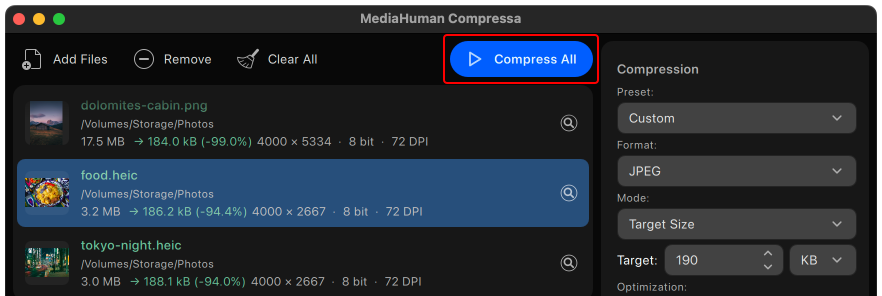
Нажмите Сжать все. Рядом с каждым фото появится, насколько оно уменьшилось. Новые файлы сохраняются в папку Сжато MediaHuman внутри вашей папки «Изображения», а оригиналы остаются нетронутыми. Чтобы сохранить файлы в другое место, нажмите кнопку с папкой в разделе Вывод справа и выберите другую папку.


Совет: уберите геолокацию перед загрузкой
Фото с телефона хранят место, где они сняты. Чтобы не делиться этим, откройте Настройки и в разделе Метаданные выключите Координаты GPS. Это помогает и при очень маленьком лимите: информация внутри фото тоже занимает место. Если Compressa сообщает, что заданный размер слишком мал для метаданных изображения, выключите Сохранять метаданные и сожмите ещё раз.