 English
 Français
 Deutsch
 Italiano
 Español
 Русский
 Türkçe
 Português
 日本語
 Nederlands
 한국어
 简体中文
 繁體中文
Jak skompresować zdjęcie do określonego rozmiaru w KB
Zaktualizowano
Portale z ofertami pracy, systemy wizowe i egzaminacyjne, sklepy internetowe i poczta elektroniczna często przyjmują zdjęcie tylko wtedy, gdy jest mniejsze niż określony rozmiar: 100 KB, 500 KB, 2 MB. Zdjęcie z telefonu waży zwykle kilka megabajtów, więc zostaje odrzucone. Możesz obniżać jakość krok po kroku i za każdym razem sprawdzać rozmiar pliku albo po prostu wpisać w MediaHuman Compressa rozmiar, którego potrzebujesz. Program znajdzie najlepszą jakość, która mieści się w limicie, dla jednego zdjęcia albo stu naraz, a Twoje zdjęcia nigdy nie opuszczają komputera.
W tym poradniku pokazujemy wersję programu na Maca, ale w Windows kroki są takie same. Compressa ma interfejs po angielsku, dlatego nazwy przycisków podajemy po angielsku.
-
Dodaj zdjęcia
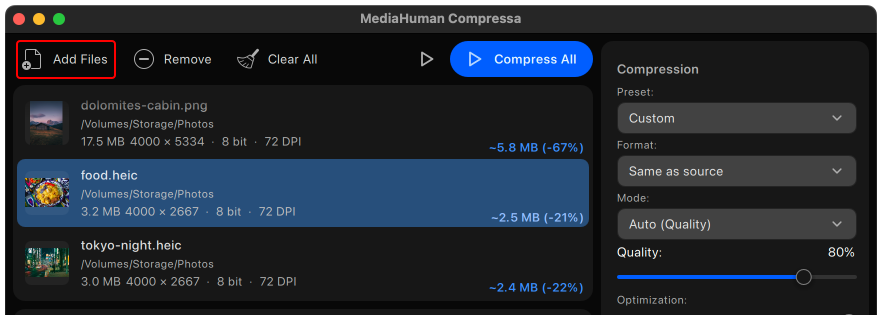
Uruchom Compressa i przeciągnij zdjęcia do jego okna. Możesz też kliknąć Add Files i wybrać je w oknie dialogowym albo upuścić cały folder. Obsługiwane są JPEG, PNG, WebP, HEIC i AVIF, także zdjęcia HEIC prosto z iPhone'a.
-
Wybierz Target Size i wpisz limit
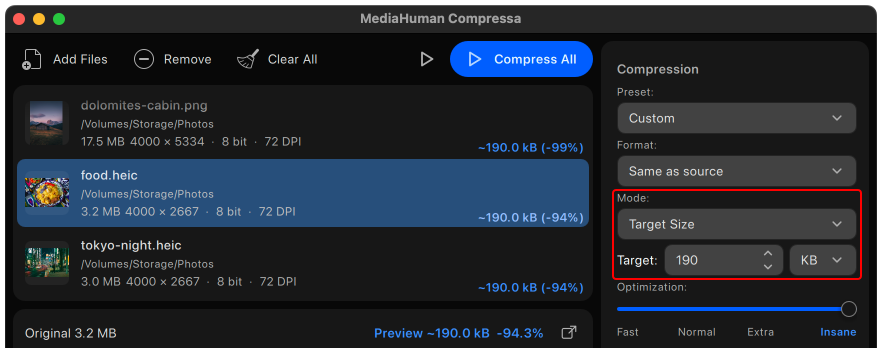
W sekcji Compression po prawej ustaw Mode na Target Size. W polu Target wpisz liczbę i wybierz obok jednostkę: KB lub MB. Jeśli strona podaje „maksymalnie 200 KB”, wpisz dla pewności trochę mniej, na przykład 190 KB.
Limit dotyczy każdego zdjęcia osobno: jeśli dodasz dziesięć zdjęć i wpiszesz 200 KB, dostaniesz dziesięć plików, każdy poniżej 200 KB.
-
Wybierz format, którego oczekuje strona
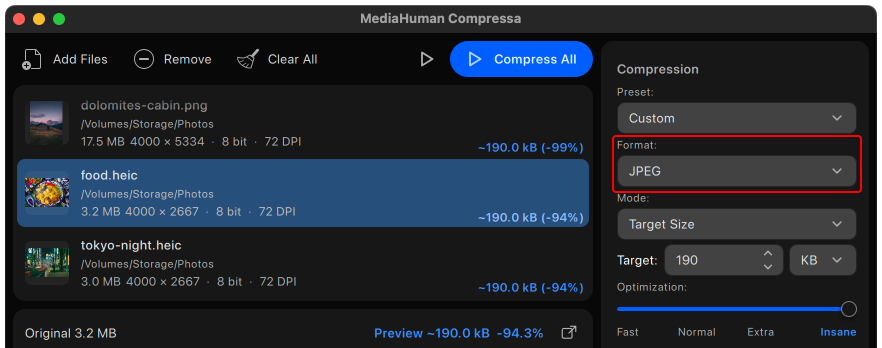
Wiele formularzy przyjmuje tylko JPEG. Jeśli Twoje zdjęcia są w formacie HEIC lub PNG, ustaw Format na JPEG. Jeśli format nie ma znaczenia, zostaw Same as source. Zrzut ekranu w PNG po zamianie na JPEG zwykle robi się kilka razy mniejszy, więc łatwiej zmieścić się w ostrym limicie.
-
Przy bardzo małym limicie zmniejsz też liczbę pikseli
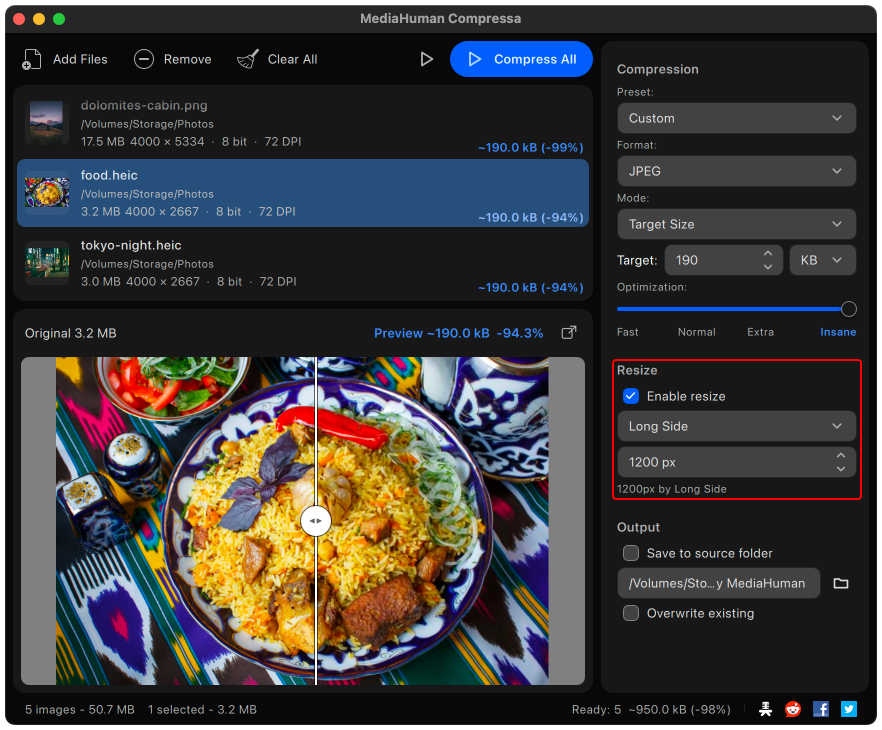
Zdjęcie 12-megapikselowe wciśnięte w 50 KB będzie rozmyte, bo to po prostu za dużo pikseli na tak mało kilobajtów. Przy małym limicie zmniejsz więc także sam obraz: w sekcji Resize włącz Enable resize, wybierz Long Side i wpisz na przykład 1200 pikseli. To aż nadto na zdjęcie profilowe czy do dokumentów, a wynik jest dużo ostrzejszy. Compressa tylko zmniejsza obrazy, nigdy ich nie powiększa.
-
Sprawdź wynik przed zapisaniem
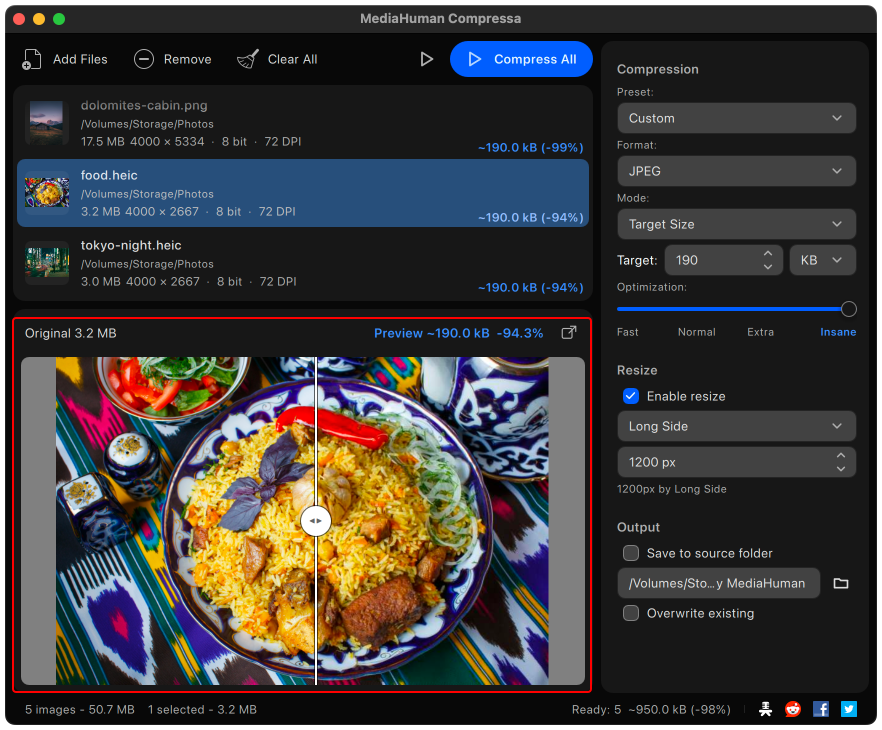
Zaznacz zdjęcie na liście i spójrz na Preview: przeciągnij separator, aby porównać oryginał i wersję skompresowaną obok siebie, i zobacz szacowany rozmiar nowego pliku. Jeśli twarze albo tekst wyglądają na zbyt miękkie, wróć o krok i zmniejsz liczbę pikseli jeszcze trochę albo zapytaj, czy strona przyjmie większy plik.
-
Skompresuj i znajdź pliki
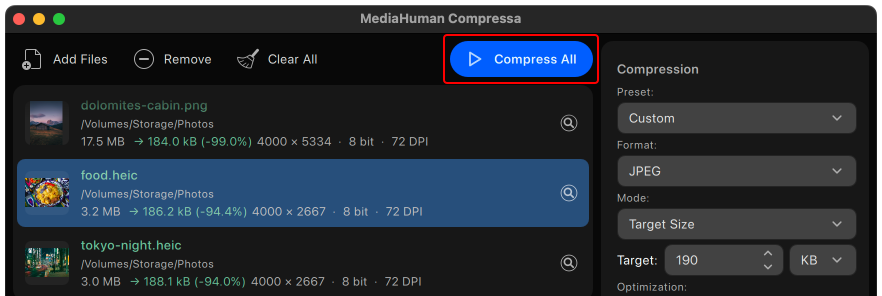
Kliknij Compress All. Obok każdego zdjęcia widać, o ile się zmniejszyło. Nowe pliki trafiają do folderu Compressed by MediaHuman w Twoim folderze Obrazy, a oryginalne zdjęcia zostają bez zmian. Aby zapisać pliki w innym miejscu, kliknij przycisk folderu w sekcji Output po prawej i wybierz inny folder.


Wskazówka: usuń lokalizację przed wysłaniem
Zdjęcia z telefonu zapisują miejsce, w którym zostały zrobione. Jeśli wolisz zachować to dla siebie, otwórz Settings i w sekcji Metadata wyłącz GPS location. To pomaga też przy bardzo małych limitach: informacje zapisane w zdjęciu również zajmują miejsce. Jeśli Compressa zgłosi, że docelowy rozmiar jest za mały na metadane obrazu, wyłącz Keep metadata i skompresuj ponownie.