 English
 Deutsch
 Italiano
 Español
 Русский
 Türkçe
 Português
 日本語
 Nederlands
 Polski
 한국어
 简体中文
 繁體中文
Comment compresser une image à une taille précise en Ko
Mis à jour le
Sites d'emploi, portails de visa ou d'examen, boutiques en ligne, messageries : beaucoup n'acceptent une photo que si elle reste sous une certaine taille, 100 Ko, 500 Ko ou 2 Mo. Une photo prise avec un téléphone pèse généralement plusieurs mégaoctets, et elle est refusée. Vous pourriez baisser la qualité petit à petit en vérifiant la taille du fichier à chaque fois, ou simplement indiquer à MediaHuman Compressa la taille dont vous avez besoin. Il trouve la meilleure qualité qui tient dans la limite, pour une photo comme pour cent à la fois, et vos photos ne quittent jamais votre ordinateur.
Ce guide utilise la version Mac du programme, mais les étapes sont les mêmes sous Windows.
-
Ajoutez vos photos
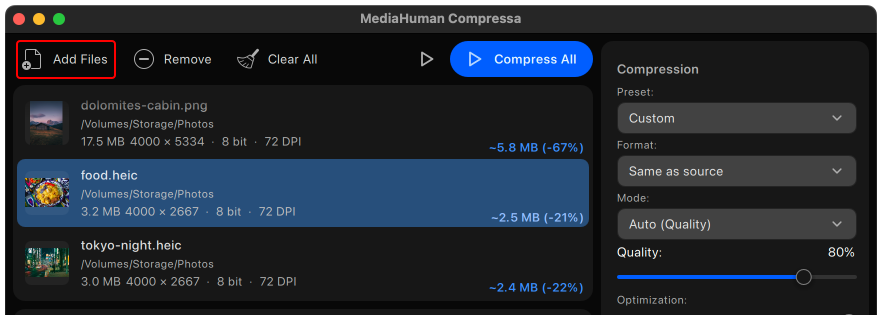
Lancez Compressa et faites glisser les photos dans sa fenêtre. Vous pouvez aussi cliquer sur Ajouter des fichiers et les choisir dans la boîte de dialogue, ou déposer un dossier entier. JPEG, PNG, WebP, HEIC et AVIF sont tous acceptés, y compris les photos HEIC tout juste sorties d'un iPhone.
-
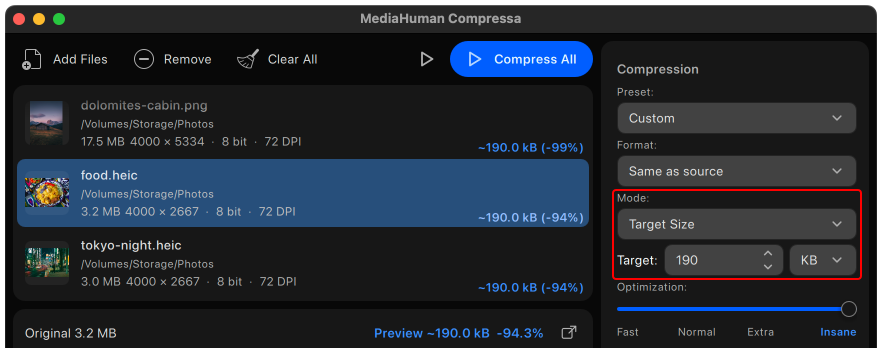
Choisissez Taille cible et saisissez la limite
Dans la section Compression à droite, réglez le Mode sur Taille cible. Dans le champ Cible, tapez le nombre et choisissez l'unité juste à côté : KB ou MB. Si le site indique « 200 Ko maximum », saisissez un peu moins, par exemple 190, pour garder une marge.
La limite s'applique à chaque photo séparément : si vous ajoutez dix photos et saisissez 200 Ko, vous obtenez dix fichiers de moins de 200 Ko chacun.
-
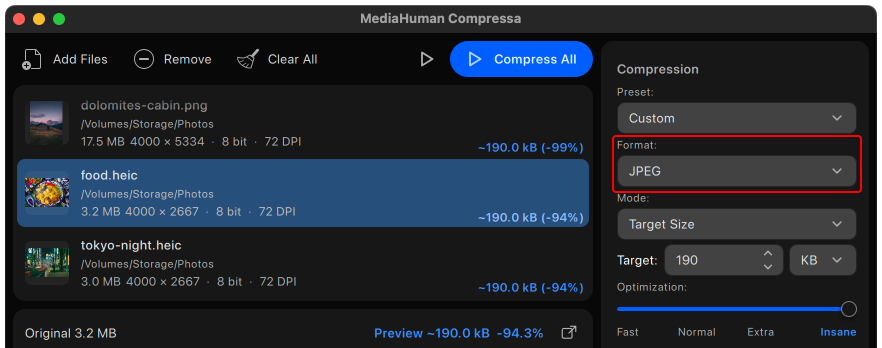
Choisissez le format attendu par le site
Beaucoup de formulaires n'acceptent que le JPEG. Si vos photos sont en HEIC ou en PNG, réglez Format sur JPEG. Si le format n'a pas d'importance, laissez Identique à la source. Une capture d'écran PNG convertie en JPEG devient en général plusieurs fois plus légère, et une limite stricte est alors plus facile à respecter.
-
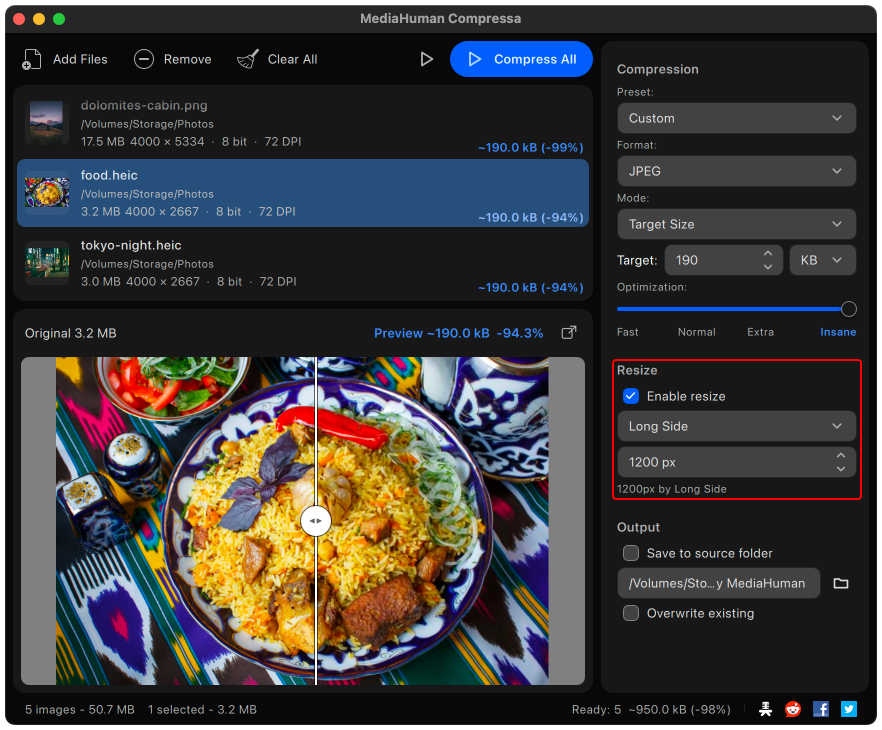
Réduisez aussi les dimensions si la limite est très basse
Une photo de 12 mégapixels comprimée dans 50 Ko devient floue : il y a tout simplement trop de pixels pour si peu de kilo-octets. Pour une petite limite, réduisez donc aussi l'image elle-même : cochez Activer le redimensionnement dans la section Redimensionner, choisissez Côté long et saisissez par exemple 1200 pixels. C'est largement suffisant pour une photo de profil ou d'identité, et le résultat est bien plus net. Compressa ne fait que réduire les images, il ne les agrandit jamais.
-
Vérifiez le résultat avant d'enregistrer
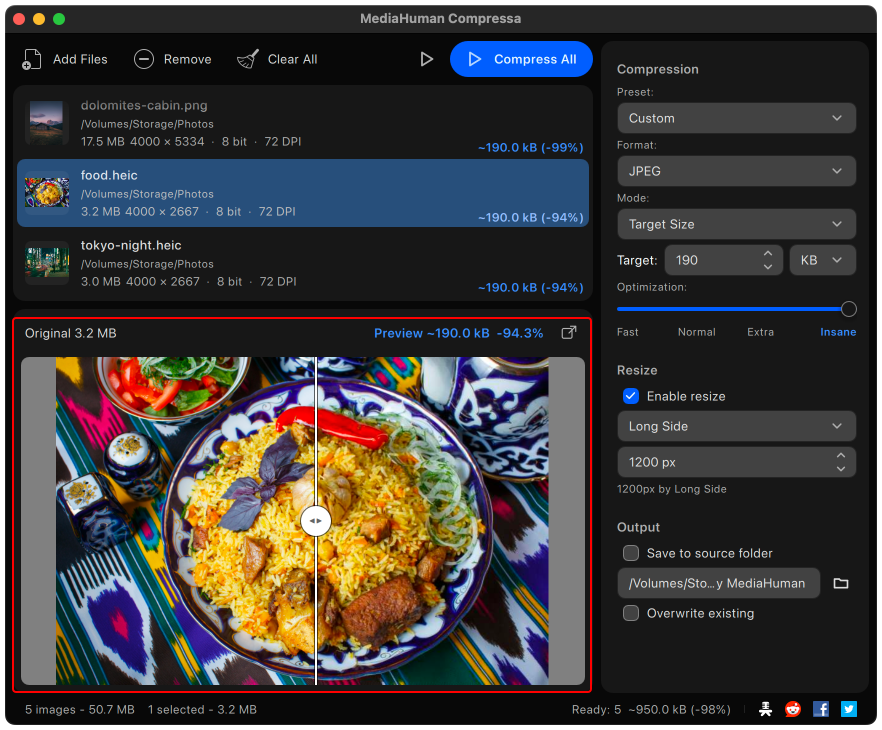
Sélectionnez une photo dans la liste et regardez l'Aperçu : faites glisser le séparateur pour comparer l'original et la version compressée côte à côte, et voyez la taille estimée du nouveau fichier. Si les visages ou le texte paraissent trop flous, revenez à l'étape précédente et réduisez encore un peu les dimensions, ou demandez au site s'il accepte un fichier plus lourd.
-
Lancez la compression et retrouvez les fichiers
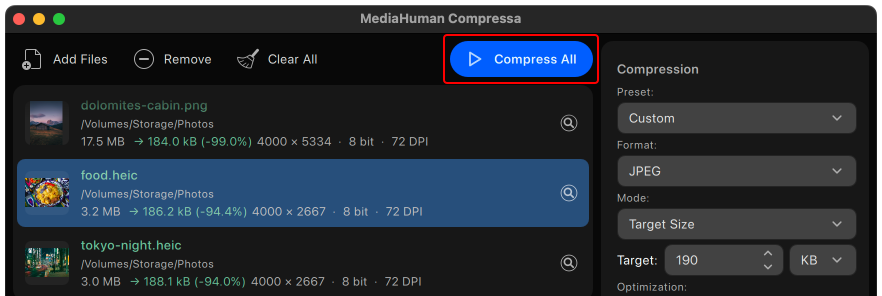
Cliquez sur Tout compresser. À côté de chaque photo, vous voyez de combien elle a été allégée. Les nouveaux fichiers sont enregistrés dans le dossier Compressé par MediaHuman, à l'intérieur de votre dossier Images, et vos photos d'origine restent intactes. Pour les enregistrer ailleurs, cliquez sur le bouton en forme de dossier dans la section Sortie à droite et choisissez un autre dossier.


Astuce : supprimez la localisation avant l'envoi
Les photos prises avec un téléphone enregistrent l'endroit où elles ont été prises. Pour garder cette information pour vous, ouvrez les Réglages et, sous Métadonnées, désactivez Position GPS. Cela aide aussi avec les très petites limites : les informations enregistrées dans une photo prennent de la place, elles aussi. Si Compressa indique que la taille cible est trop petite pour les métadonnées de l'image, désactivez Conserver les métadonnées et relancez la compression.