 English
 Français
 Deutsch
 Italiano
 Español
 Русский
 Türkçe
 Português
 日本語
 Nederlands
 Polski
 简体中文
 繁體中文
이미지를 원하는 파일 용량(KB)으로 압축하는 방법
업데이트:
채용 사이트, 비자·시험 접수 사이트, 온라인 쇼핑몰, 이메일 서비스는 사진이 100KB, 500KB, 2MB처럼 정해진 용량보다 작아야만 받아 주는 경우가 많습니다. 휴대폰으로 찍은 사진은 보통 몇 MB나 되기 때문에 업로드가 거부되곤 합니다. 화질을 조금씩 낮추면서 파일 크기를 계속 확인할 수도 있지만, MediaHuman Compressa에 필요한 용량만 알려 주면 됩니다. 제한을 넘지 않는 선에서 가장 좋은 화질을 알아서 찾아 주고, 사진 한 장이든 백 장이든 한 번에 처리하며, 사진이 컴퓨터 밖으로 전송되지도 않습니다.
이 가이드는 Mac 버전을 기준으로 설명하지만, Windows에서도 단계는 같습니다. Compressa는 영어 인터페이스이므로 버튼 이름은 영어로 표기했습니다.
-
사진 추가하기
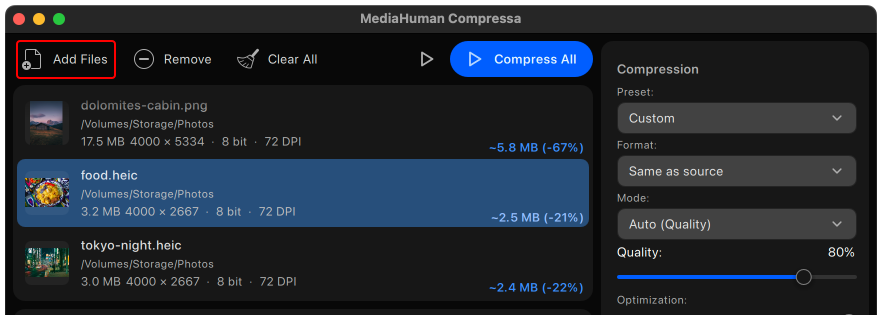
Compressa를 실행하고 사진을 창으로 끌어다 놓습니다. Add Files를 클릭해 대화 상자에서 선택하거나 폴더를 통째로 끌어다 놓아도 됩니다. JPEG, PNG, WebP, HEIC, AVIF를 모두 지원하며, iPhone에서 바로 가져온 HEIC 사진도 그대로 사용할 수 있습니다.
-
Target Size를 선택하고 용량 제한 입력하기
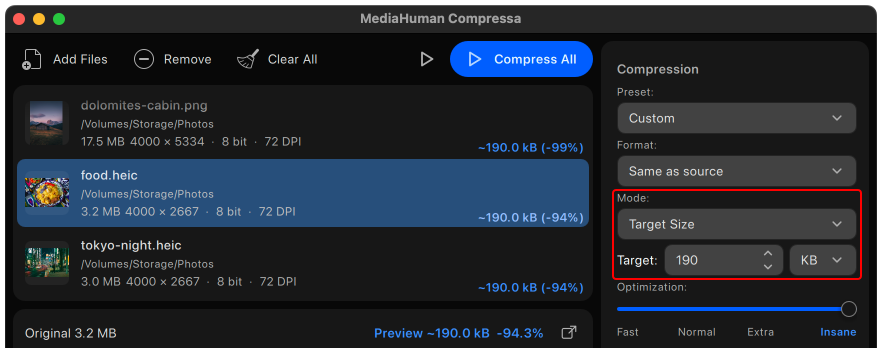
오른쪽 Compression 영역에서 Mode를 Target Size로 바꿉니다. Target 칸에 숫자를 입력하고 옆에서 단위(KB 또는 MB)를 고릅니다. 사이트에 "200KB 이하"라고 적혀 있다면 여유 있게 190KB처럼 조금 작게 입력하세요.
제한은 사진마다 따로 적용됩니다. 사진 열 장을 추가하고 200KB를 입력하면 각각 200KB보다 작은 파일 열 개가 만들어집니다.
-
사이트가 요구하는 형식 고르기
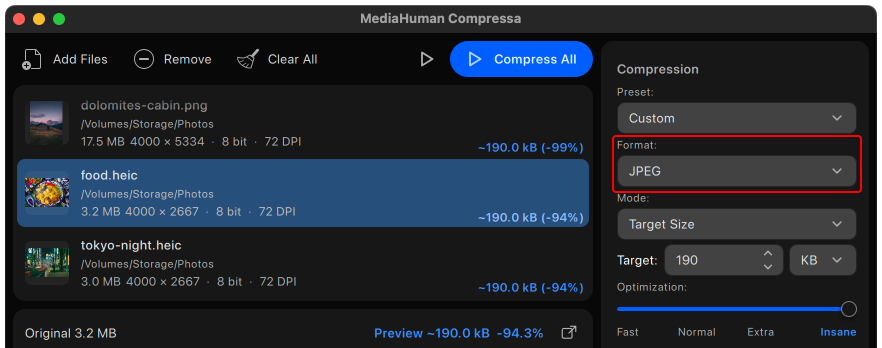
JPEG만 받는 양식이 많습니다. 사진이 HEIC나 PNG라면 Format을 JPEG로 바꾸세요. 형식이 상관없다면 Same as source로 두면 됩니다. PNG 스크린샷을 JPEG로 바꾸면 보통 크기가 몇 배나 줄어들어 까다로운 제한도 맞추기 쉬워집니다.
-
제한이 아주 작다면 픽셀 크기도 줄이기
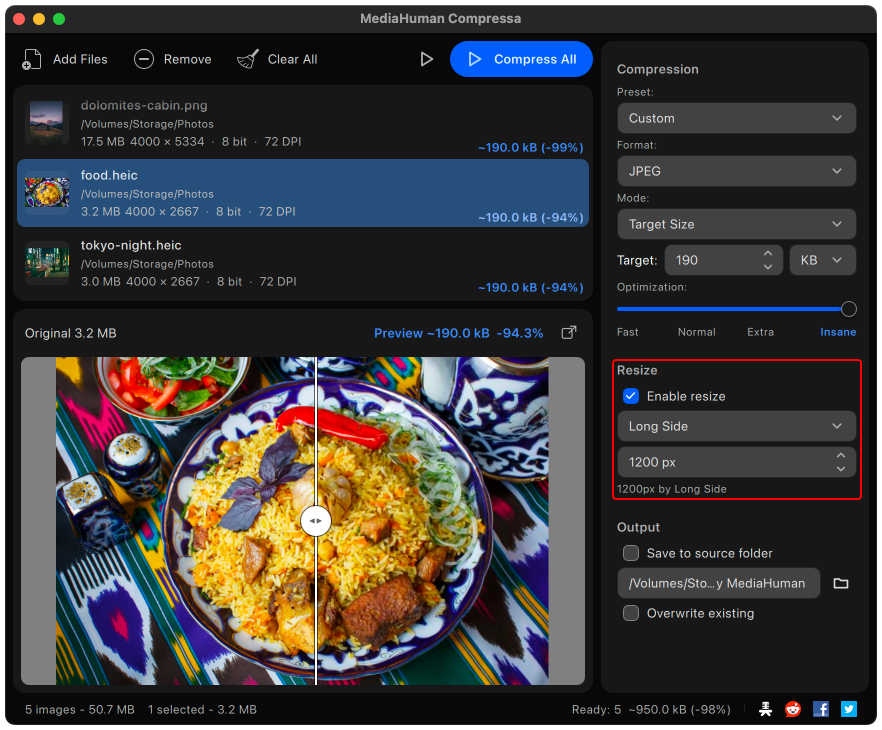
1,200만 화소 사진을 50KB에 억지로 맞추면 흐릿해집니다. 킬로바이트에 비해 픽셀이 너무 많기 때문입니다. 제한이 작을 때는 이미지 자체도 줄이세요. Resize 영역에서 Enable resize를 켜고 Long Side를 고른 뒤 예를 들어 1200픽셀을 입력합니다. 프로필 사진이나 증명사진으로는 충분하고, 결과도 훨씬 선명합니다. Compressa는 이미지를 줄이기만 하고 키우지는 않습니다.
-
저장하기 전에 결과 확인하기
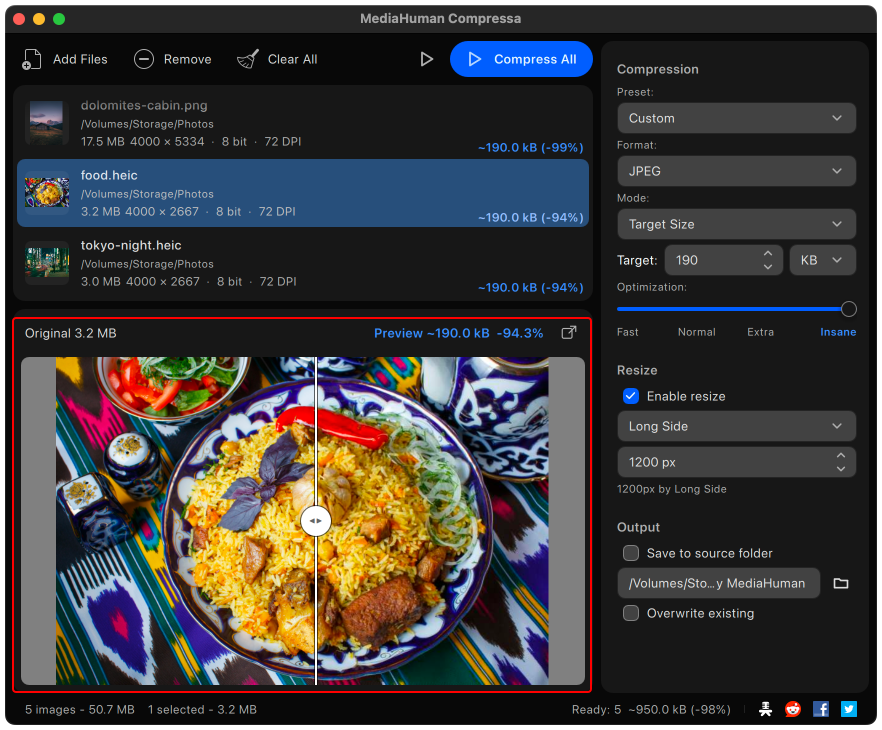
목록에서 사진을 선택하고 Preview를 보세요. 구분선을 끌면 원본과 압축본을 나란히 비교할 수 있고, 새 파일의 예상 용량도 표시됩니다. 얼굴이나 글자가 너무 뭉개져 보이면 이전 단계로 돌아가 픽셀 크기를 조금 더 줄이거나, 사이트에 더 큰 파일도 되는지 확인해 보세요.
-
압축하고 파일 찾기
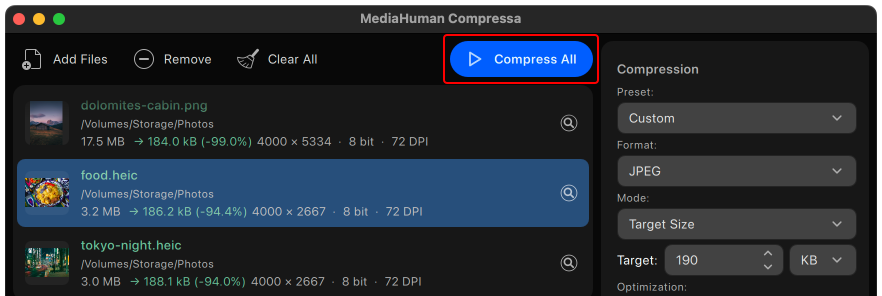
Compress All을 클릭합니다. 사진마다 얼마나 줄었는지 옆에 표시됩니다. 새 파일은 사진 폴더 안의 Compressed by MediaHuman 폴더에 저장되고, 원본 사진은 그대로 남아 있습니다. 다른 곳에 저장하려면 오른쪽 Output 영역의 폴더 버튼을 클릭해 다른 폴더를 고르세요.


팁: 업로드 전에 위치 정보 지우기
휴대폰 사진에는 촬영 장소가 기록됩니다. 알리고 싶지 않다면 Settings를 열고 Metadata에서 GPS location을 끄세요. 이 설정은 제한이 아주 작을 때도 도움이 됩니다. 사진에 저장된 정보도 용량을 차지하기 때문입니다. 목표 용량이 이미지의 메타데이터를 담기에 너무 작다는 안내가 나오면 Keep metadata를 끄고 다시 압축하세요.