 English
 Français
 Deutsch
 Italiano
 Español
 Русский
 Türkçe
 Português
 Nederlands
 Polski
 한국어
 简体中文
 繁體中文
画像を指定したファイルサイズ(KB)に圧縮する方法
更新日:
求人サイトやビザ・試験の申請ページ、ネットショップ、メールなどでは、「100KB以下」「500KB以下」「2MB以下」のようにサイズの上限が決まっていることがよくあります。スマホで撮った写真は数MBあるのが普通なので、そのままでは受け付けてもらえません。画質を少しずつ下げてはファイルサイズを確かめる作業を繰り返すこともできますが、MediaHuman Compressaなら必要なサイズを入力するだけです。上限に収まる範囲でいちばん高い画質を自動で探してくれます。1枚でも100枚まとめてでもOKで、写真がパソコンの外に送られることもありません。
このガイドではMac版を使っていますが、Windows版でも手順は同じです。
-
写真を追加する
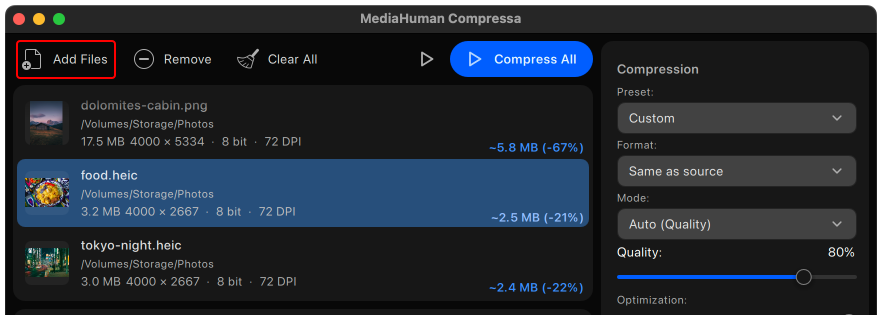
Compressaを起動し、写真をウインドウにドラッグします。ファイルを追加をクリックしてダイアログから選んだり、フォルダごとドロップしたりすることもできます。JPEG、PNG、WebP、HEIC、AVIFに対応しており、iPhoneで撮ったHEICの写真もそのまま使えます。
-
「目標サイズ」を選んで上限を入力する
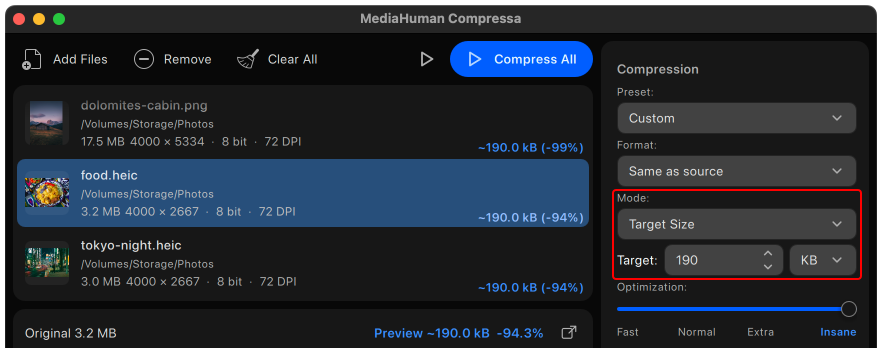
右側の圧縮セクションで、モードを目標サイズにします。目標欄に数字を入力し、その横で単位(KBまたはMB)を選びます。サイトに「200KBまで」と書かれている場合は、念のため190KBのように少し小さめの値にしておきましょう。
上限は写真1枚ごとに適用されます。10枚追加して200KBと入力すれば、200KB未満のファイルが10個できあがります。
-
サイトが求める形式を選ぶ
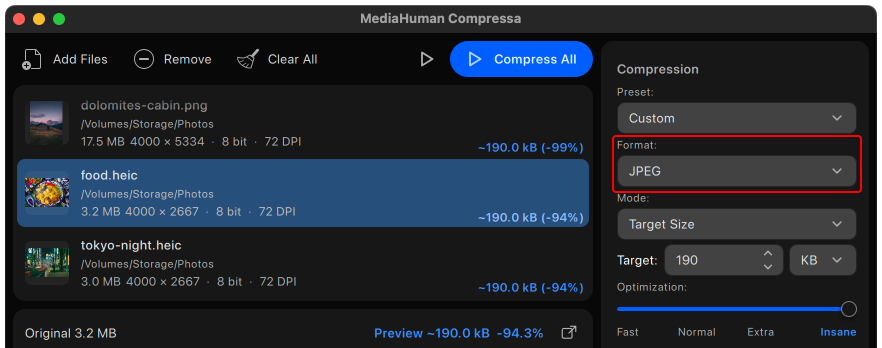
JPEGしか受け付けないフォームは少なくありません。写真がHEICやPNGの場合は、形式をJPEGにします。形式に指定がなければ元と同じのままで構いません。PNGのスクリーンショットはJPEGにするだけで数分の一の大きさになることが多く、厳しい上限にも収めやすくなります。
-
上限がとても小さいときは画像のピクセル数も減らす
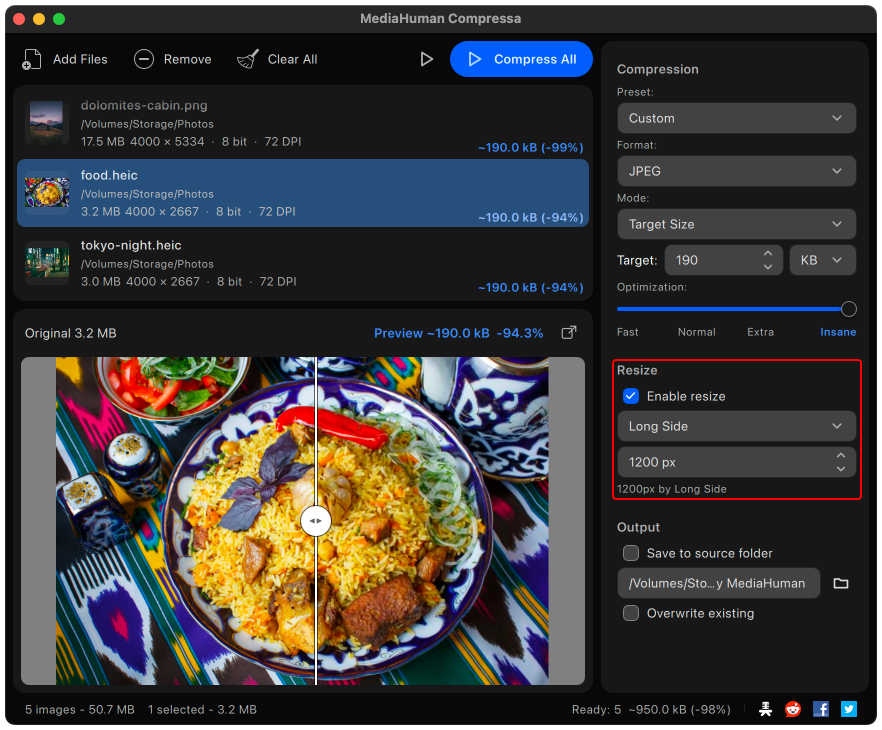
1200万画素の写真を50KBに押し込むと、ぼやけた仕上がりになります。キロバイト数に対してピクセルが多すぎるためです。上限が小さいときは画像そのものも小さくしましょう。リサイズセクションでリサイズを有効にするをオンにし、長辺を選んで、たとえば1200ピクセルと入力します。プロフィール写真や証明写真ならこれで十分で、仕上がりもずっとシャープになります。Compressaは画像を小さくするだけで、拡大することはありません。
-
保存する前に仕上がりを確認する
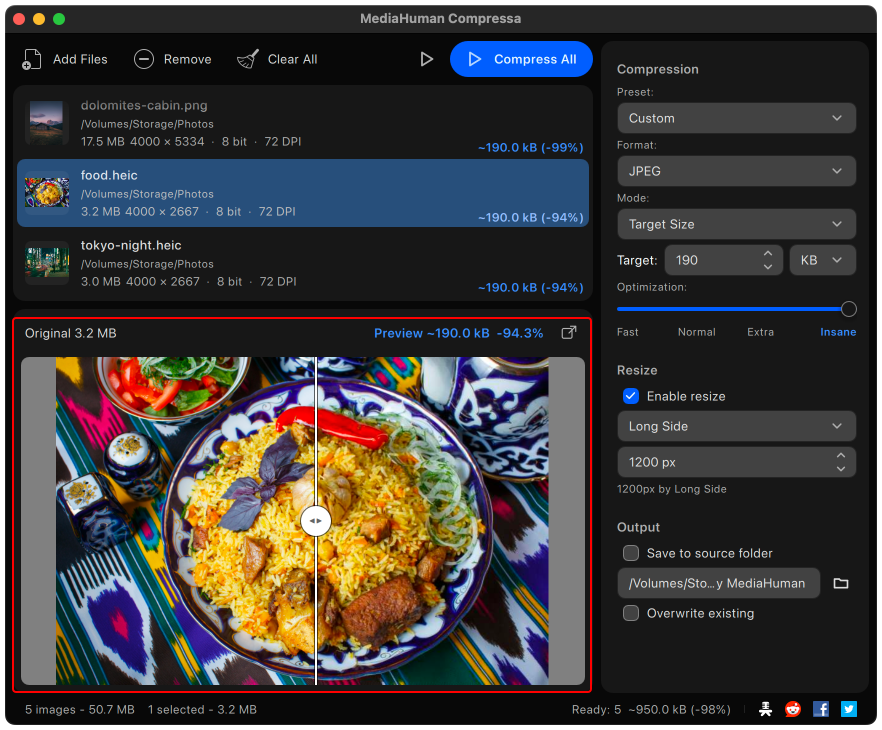
リストで写真を選び、プレビューを見てみましょう。中央の区切り線をドラッグすると元の写真と圧縮後を並べて比べられ、新しいファイルの予想サイズも表示されます。顔や文字がぼやけて見える場合は、ひとつ前の手順に戻ってピクセル数をもう少し減らすか、より大きなファイルでもよいかサイト側に確認してください。
-
圧縮してファイルを確認する
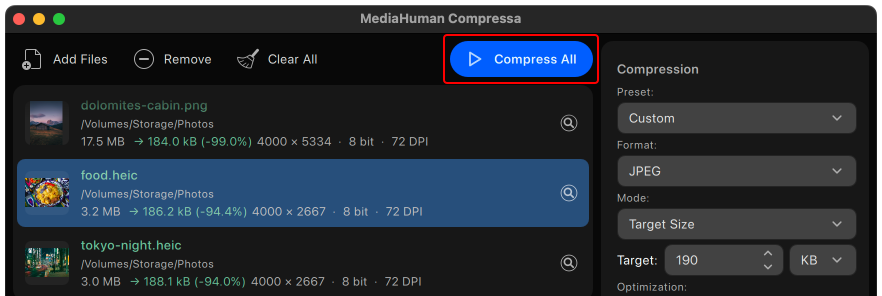
すべて圧縮をクリックします。各写真の横に、どれだけ小さくなったかが表示されます。新しいファイルは「ピクチャ」フォルダ内のMediaHuman で圧縮フォルダに保存され、元の写真はそのまま残ります。別の場所に保存したい場合は、右側の出力セクションにあるフォルダボタンをクリックして保存先を選んでください。


ヒント:アップロードする前に位置情報を削除する
スマホの写真には撮影した場所が記録されています。知られたくない場合は設定を開き、メタデータのGPS位置情報をオフにしましょう。これは上限がとても小さいときにも役立ちます。写真に記録された情報もファイルの大きさに含まれるからです。Compressaに「目標サイズが画像のメタデータに対して小さすぎる」と表示されたら、メタデータを保持をオフにしてもう一度圧縮してください。