 English
 Français
 Deutsch
 Italiano
 Русский
 Türkçe
 Português
 日本語
 Nederlands
 Polski
 한국어
 简体中文
 繁體中文
Cómo comprimir una imagen a un tamaño exacto en KB
Actualizado el
Portales de empleo, de visados o de exámenes, tiendas online y servicios de correo suelen aceptar una foto solo si ocupa menos de cierto tamaño: 100 KB, 500 KB, 2 MB. Una foto del móvil suele ocupar varios megas, así que la rechazan. Podrías bajar la calidad poco a poco y comprobar el tamaño del archivo una y otra vez, o simplemente decirle a MediaHuman Compressa el tamaño que necesitas. El programa encuentra la mejor calidad que cabe en el límite, para una foto o para cien a la vez, y tus fotos nunca salen de tu ordenador.
Esta guía usa la versión para Mac del programa, pero en Windows los pasos son los mismos.
-
Añade tus fotos
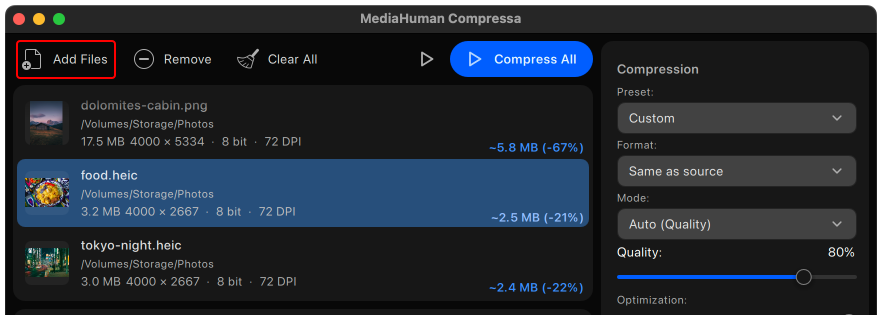
Abre Compressa y arrastra las fotos a su ventana. También puedes hacer clic en Añadir archivos y elegirlas en el cuadro de diálogo, o soltar una carpeta entera. Sirven JPEG, PNG, WebP, HEIC y AVIF, incluidas las fotos HEIC tal como salen del iPhone.
-
Elige Tamaño objetivo e introduce el límite
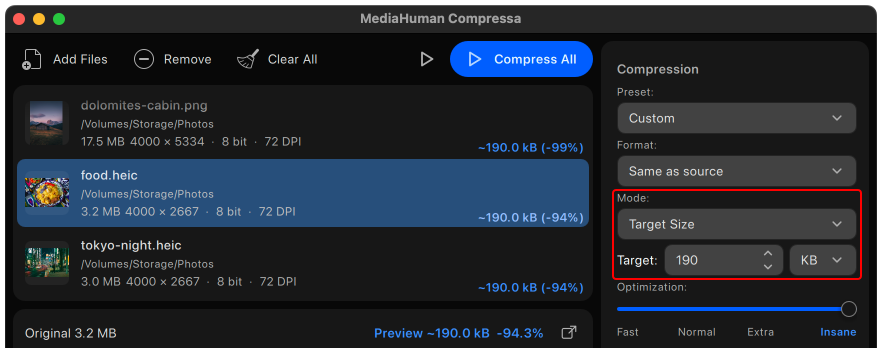
En la sección Compresión de la derecha, pon el Modo en Tamaño objetivo. En el campo Objetivo, escribe el número y elige la unidad que hay al lado: KB o MB. Si la web dice «hasta 200 KB», pon un poco menos, por ejemplo 190 KB, para ir sobre seguro.
El límite se aplica a cada foto por separado: si añades diez fotos e introduces 200 KB, obtienes diez archivos de menos de 200 KB cada uno.
-
Elige el formato que pide la web
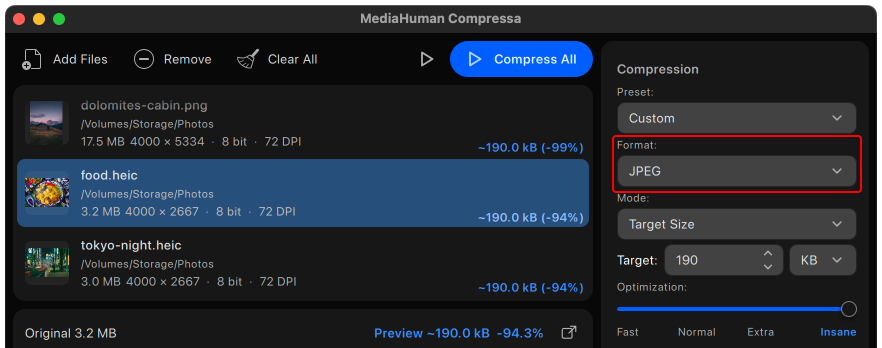
Muchos formularios solo aceptan JPEG. Si tus fotos están en HEIC o PNG, pon Formato en JPEG. Si el formato da igual, deja Igual que el original. Una captura de pantalla en PNG convertida a JPEG suele quedarse varias veces más pequeña, así que es más fácil cumplir un límite estricto.
-
Si el límite es muy pequeño, reduce también los píxeles
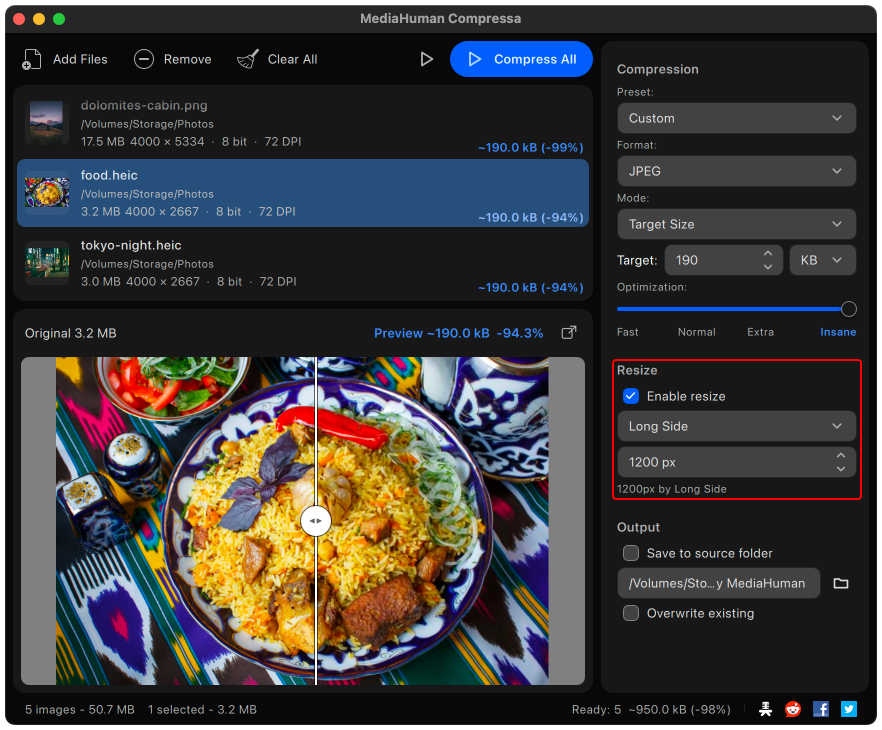
Una foto de 12 megapíxeles metida en 50 KB se verá borrosa, porque son demasiados píxeles para tan pocos kilobytes. Con un límite pequeño, reduce también la propia imagen: marca la casilla Activar redimensionado en la sección Redimensionar, elige Lado largo e introduce, por ejemplo, 1200 píxeles. Es más que suficiente para una foto de perfil o de carné, y el resultado se ve mucho más nítido. Compressa solo hace las imágenes más pequeñas, nunca las agranda.
-
Comprueba el resultado antes de guardar
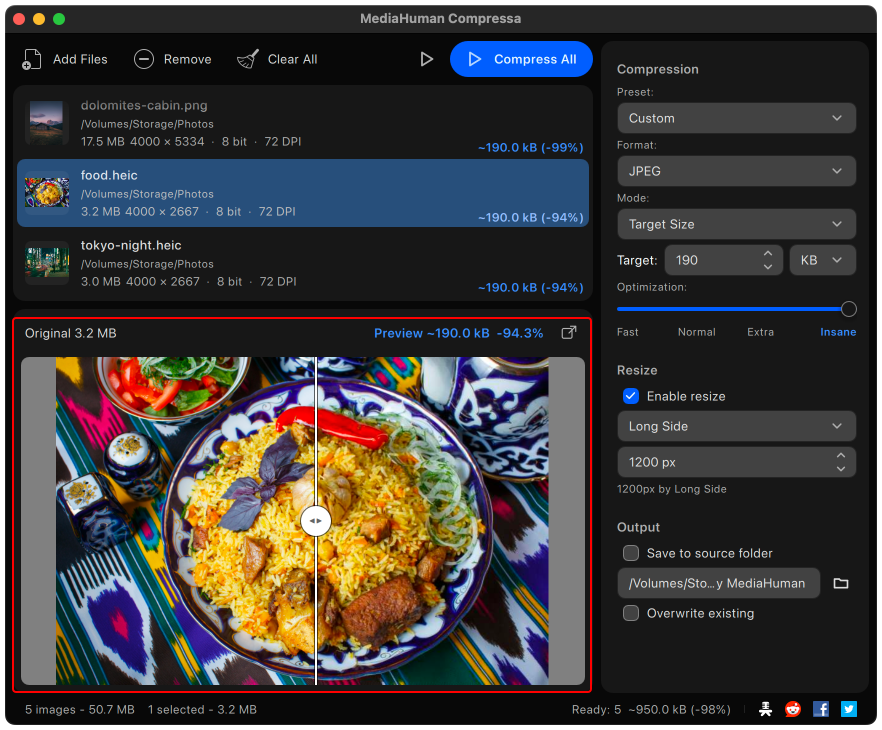
Selecciona una foto en la lista y mira la Vista previa: arrastra el separador para comparar el original y la versión comprimida lado a lado, y verás el tamaño estimado del nuevo archivo. Si las caras o el texto se ven demasiado suaves, vuelve un paso atrás y reduce un poco más los píxeles, o pregunta en la web si admiten un archivo más grande.
-
Comprime y encuentra los archivos
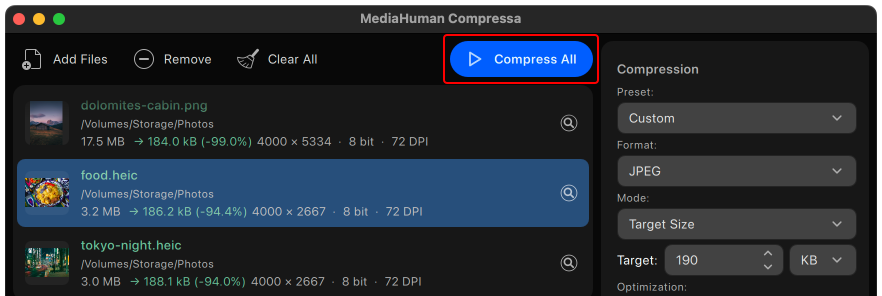
Haz clic en Comprimir todo. Junto a cada foto verás cuánto ha reducido su tamaño. Los archivos nuevos se guardan en la carpeta Comprimido por MediaHuman dentro de tu carpeta Imágenes, y tus fotos originales se quedan como estaban. Para guardarlos en otro sitio, haz clic en el botón de carpeta de la sección Salida, a la derecha, y elige otra carpeta.


Consejo: quita la ubicación antes de subir la foto
Las fotos del móvil guardan el lugar donde se hicieron. Si prefieres no compartirlo, abre Ajustes y, en Metadatos, desactiva Ubicación GPS. Esto también ayuda con límites muy pequeños: la información guardada en una foto también ocupa espacio, y si Compressa avisa de que el tamaño objetivo es demasiado pequeño para los metadatos de la imagen, desactiva Conservar metadatos y vuelve a comprimir.