 English
 Français
 Deutsch
 Italiano
 Español
 Русский
 Türkçe
 Português
 日本語
 Nederlands
 Polski
 한국어
 简体中文
如何在 Mac 和 Windows 上把 YouTube Music 當成桌面應用程式使用
更新於
Google 沒有推出 YouTube Music 的桌面應用程式,所以在電腦上通常只能在瀏覽器分頁裡聽。這個分頁常常淹沒在其他二十個分頁之中,關掉瀏覽器就跟著關閉,鍵盤上的播放和暫停鍵也常常沒有作用。MediaHuman Waverio 是一款適用於 Mac 和 Windows 的免費 YouTube Music 桌面播放器。它在獨立視窗中執行,工作時可以縮成一個始終顯示在最上層的小播放器,即使在背景也能用媒體鍵控制。下面教你幾分鐘就設定完成。
本教學使用 Mac 版,Windows 版的操作步驟相同,唯一的差異在第 6 步說明。Waverio 的介面為英文,因此按鈕和選單名稱保留英文。
-
安裝 Waverio 並尋找音樂
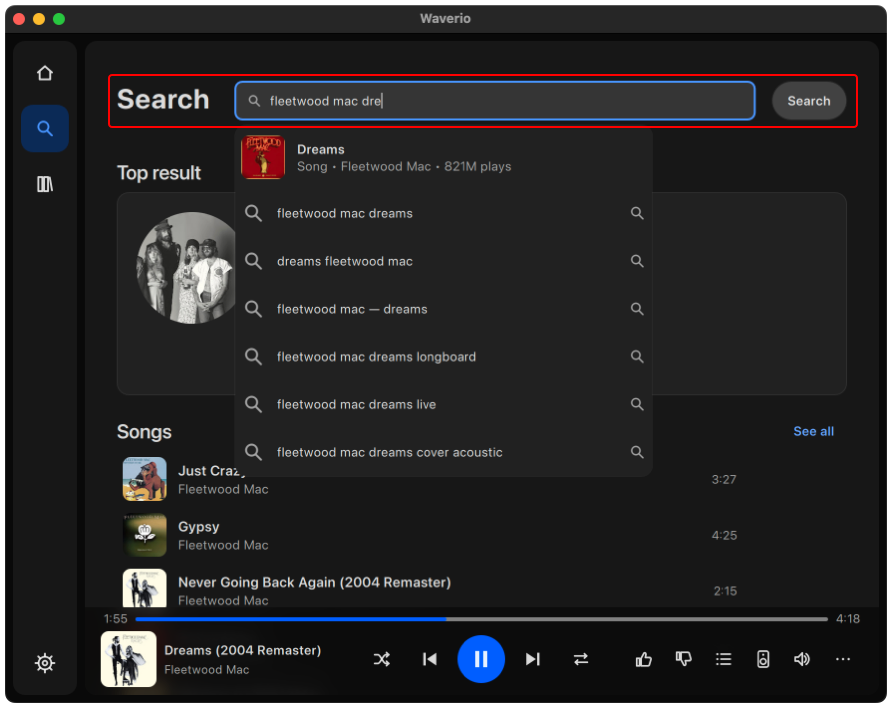
下載並安裝 Waverio,然後開啟它。開始使用不需要帳號:在搜尋框中輸入歌名、歌手或記得的幾個字,輸入時就會出現搜尋建議。點一下歌曲即可播放,也可以開啟專輯從第一首開始聽。不知道想聽什麼?開啟搜尋頁面,搜尋框留空,從 YouTube Music 的心情和曲風中挑一個。如果有人傳給你播放清單或專輯的連結,把它貼到搜尋框並按 Enter 鍵。
-
讓音樂一直播下去
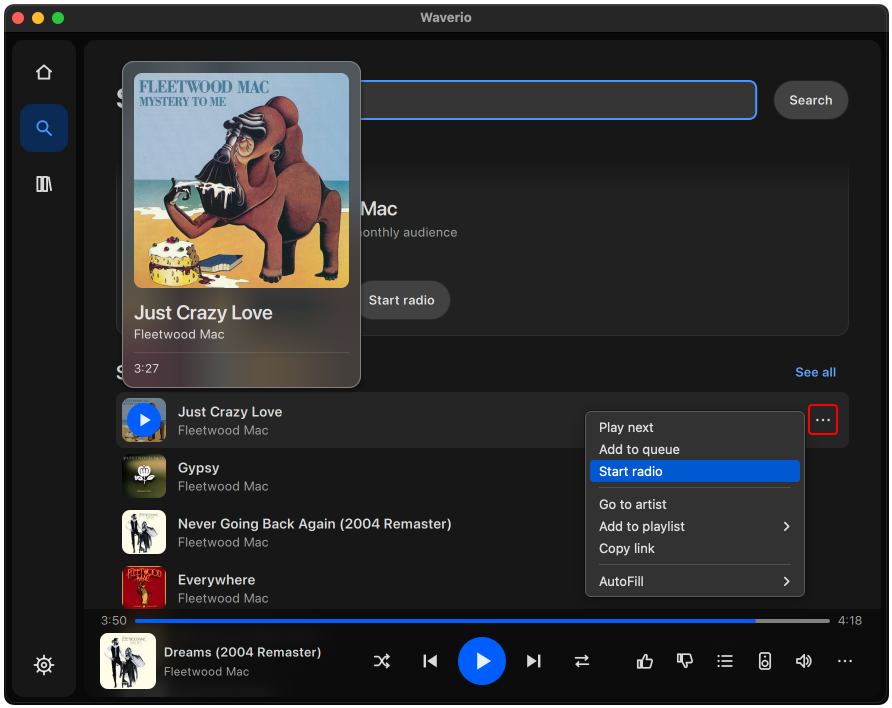
想聽更多和喜歡的歌曲風格相似的音樂,可以點一下歌曲旁邊的 More actions 按鈕(⋯),或直接在歌曲上按右鍵,然後選擇 Start radio。只要你在聽,Waverio 就會不斷加入相似的歌曲。想調整電台的方向,請開啟播放佇列,使用電台名稱旁邊的 Tune radio 清單。在同一個選單中,Play next 會把歌曲排在目前歌曲之後,Add to queue 則把它加到佇列最後。
-
切換到 Mini Player
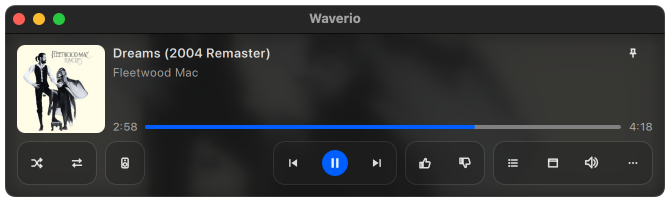
需要用螢幕工作時,點一下視窗底部播放列中的 Open Mini Player,或直接按 I 鍵。大視窗會變成只有封面和播放按鈕的小視窗。再按一次 I 就能回到完整視窗。
-
讓它保持在其他視窗之上
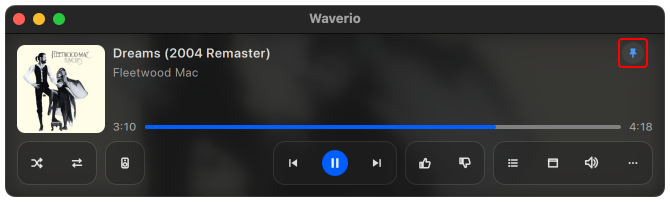
在 Mini Player 中點一下歌曲名稱右側的圖釘按鈕(Keep above other windows)。這樣小播放器就會一直顯示在文件和瀏覽器上方,不用到處找就能暫停或切歌。再點一次圖釘即可取消。Mini Player 也有自己的 More actions 選單(⋯),不用開啟大視窗就能幫歌曲按讚或開始播放電台。
-
用媒體鍵控制音樂
即使 Waverio 在背景執行,鍵盤上的播放/暫停、上一首和下一首鍵也能使用,完全不需要切換視窗。在 Waverio 中還有更多快速鍵:Space 或 K 暫停,⌘ + ← 和 ⌘ + → 切換到上一首或下一首,⌘ + L 幫目前的歌曲按讚,I 在 Mini Player 和完整視窗之間切換。在 Windows 上請用 Ctrl 取代 ⌘。完整清單可以透過 Help → Keyboard shortcuts… 查看,或按 ⌘ + /(Ctrl + /)。
-
關掉視窗,音樂照常播放
在 Mac 上,關閉主視窗不會停止播放:Waverio 會在 Dock 中繼續播放,Dock 圖示的選單裡也有播放按鈕。如果也想在選單列中顯示,請選擇 View → Show menu bar controls:螢幕上方會出現一個小圖示,它的選單會顯示目前的歌曲以及 Previous track、Pause、Next track 和 Like。在 Windows 上,如果 Mini Player 開著,或開啟了 View → Show notification area controls,關閉主視窗後音樂會繼續播放;否則 Waverio 會詢問你是否要結束。另外,結束 Waverio 後隔天再開啟,播放佇列會在首頁等著你,停在同一首歌的同一秒。它不會自動播放,準備好後點一下 Resume 即可。


提示:登入後取得專屬合輯
Waverio 不登入也能播放音樂,但如果點一下 Sign in to YouTube 並使用你的 YouTube 帳號登入,首頁就會出現為你推薦的合輯和內容。無論是否登入,播放佇列、播放清單和按讚紀錄都會儲存在你的電腦上。如果不想把按讚同步到 YouTube 帳號,可以在設定(Settings)中關閉 Send likes and dislikes to YouTube。