 English
 Français
 Deutsch
 Italiano
 Español
 Русский
 Türkçe
 Português
 日本語
 Nederlands
 한국어
 简体中文
 繁體中文
Jak używać YouTube Music jako aplikacji na Maca i Windows
Zaktualizowano
Google nie wydało aplikacji YouTube Music na komputery, więc zwykle słucha się go w karcie przeglądarki. Ta karta gubi się wśród dwudziestu innych, zamyka się razem z przeglądarką, a klawisze odtwarzania i pauzy na klawiaturze często z nią nie działają. MediaHuman Waverio to darmowy odtwarzacz YouTube Music na Maca i Windows. Działa we własnym oknie, zmienia się w mały odtwarzacz, który podczas pracy zostaje na wierzchu, i reaguje na klawisze multimedialne nawet w tle. Oto jak wszystko ustawić w kilka minut.
W tym poradniku pokazujemy wersję programu na Maca. W systemie Windows kroki są takie same, a jedyną różnicę opisujemy w kroku 6. Waverio ma interfejs po angielsku, dlatego nazwy przycisków i menu podajemy po angielsku.
-
Zainstaluj Waverio i znajdź muzykę
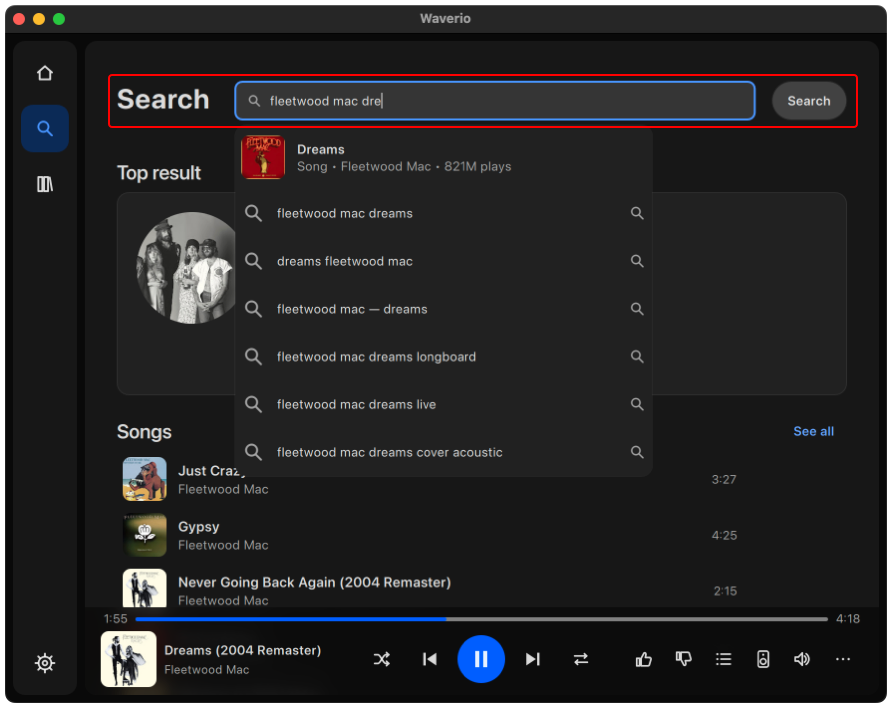
Pobierz Waverio, zainstaluj i uruchom. Na początek nie potrzebujesz konta: wpisz w pole wyszukiwania tytuł piosenki, wykonawcę albo kilka słów, które pamiętasz, a podpowiedzi pojawią się już w trakcie pisania. Kliknij piosenkę, żeby ją włączyć, albo otwórz album i słuchaj od pierwszego utworu. Nie wiesz, na co masz ochotę? Otwórz wyszukiwanie z pustym polem i wybierz jeden z nastrojów albo gatunków YouTube Music. Jeśli ktoś przysłał Ci link do playlisty albo albumu, wklej go w pole wyszukiwania i naciśnij Enter.
-
Niech muzyka gra dalej
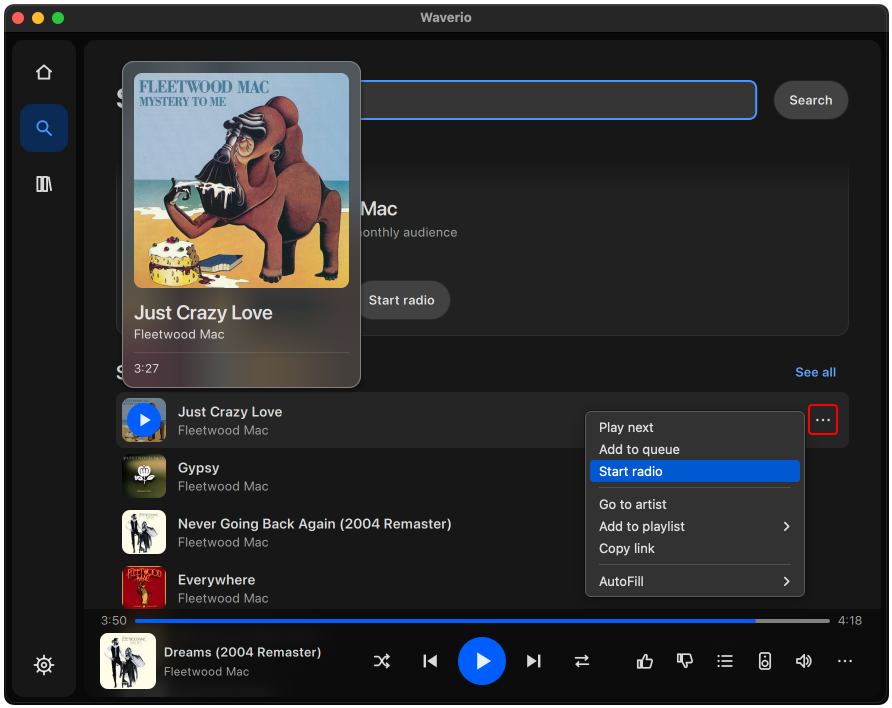
Żeby usłyszeć więcej muzyki w klimacie ulubionej piosenki, kliknij obok niej przycisk More actions (⋯) albo po prostu kliknij piosenkę prawym przyciskiem myszy i wybierz Start radio. Waverio będzie dodawać podobne utwory, dopóki słuchasz. Żeby nadać radiu inny kierunek, otwórz kolejkę i użyj listy Tune radio obok nazwy radia. W tym samym menu Play next ustawia piosenkę zaraz po bieżącej, a Add to queue dodaje ją na koniec kolejki.
-
Przełącz się na Mini Player
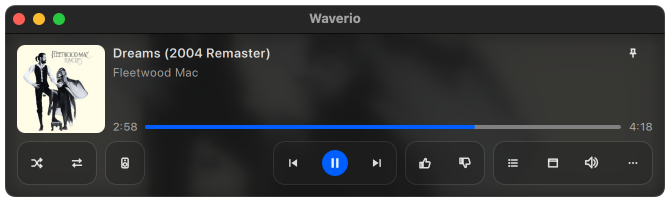
Kiedy ekran jest Ci potrzebny do pracy, kliknij Open Mini Player na pasku odtwarzacza na dole okna albo po prostu naciśnij I. Duże okno zmieni się w małe, z okładką i przyciskami odtwarzania. Naciśnij I jeszcze raz, żeby wrócić do pełnego okna.
-
Trzymaj go nad innymi oknami
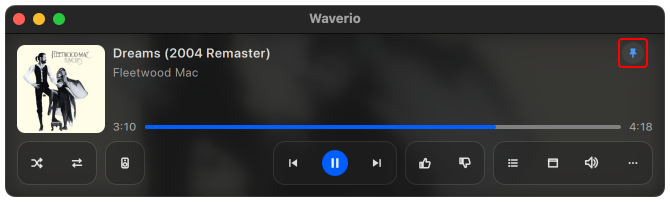
W Mini Playerze kliknij pinezkę po prawej stronie tytułu piosenki (Keep above other windows). Teraz mały odtwarzacz jest zawsze widoczny nad dokumentami i przeglądarką, więc możesz zatrzymać albo pominąć utwór bez szukania odtwarzacza. Kliknij pinezkę jeszcze raz, żeby to wyłączyć. Mini Player ma własne menu More actions (⋯), z którego możesz polubić piosenkę albo włączyć radio bez otwierania dużego okna.
-
Steruj muzyką klawiszami multimedialnymi
Klawisze odtwarzania/pauzy, poprzedniego i następnego utworu na klawiaturze działają nawet wtedy, gdy Waverio jest w tle, więc nie musisz w ogóle przełączać okien. W samym Waverio jest więcej skrótów: Spacja albo K wstrzymuje odtwarzanie, ⌘ + ← i ⌘ + → przełączają na poprzednią lub następną piosenkę, ⌘ + L dodaje polubienie bieżącej piosenki, a I przełącza między Mini Playerem a pełnym oknem. W systemie Windows zamiast ⌘ używaj Ctrl. Pełną listę znajdziesz w Help → Keyboard shortcuts… albo pod ⌘ + / (Ctrl + /).
-
Zamknij okno, a muzyka niech gra
Na Macu zamknięcie głównego okna nie zatrzymuje piosenki: Waverio gra dalej w Docku, a menu jego ikony w Docku ma przyciski odtwarzania. Jeśli chcesz mieć je także na pasku menu, wybierz View → Show menu bar controls: u góry ekranu pojawi się mała ikona, a jej menu pokazuje bieżącą piosenkę oraz Previous track, Pause, Next track i Like. W systemie Windows muzyka gra dalej po zamknięciu głównego okna, jeśli otwarty jest Mini Player albo włączona jest opcja View → Show notification area controls. W przeciwnym razie Waverio zapyta, czy chcesz zamknąć program. A jeśli zamkniesz Waverio i otworzysz go następnego dnia, kolejka będzie czekać na stronie głównej, na tym samym utworze i w tej samej sekundzie. Sama się nie włączy: kliknij Resume, kiedy zechcesz.


Wskazówka: zaloguj się, żeby dostawać własne miksy
Waverio odtwarza muzykę bez konta, ale jeśli klikniesz Sign in to YouTube i użyjesz swojego konta YouTube, strona główna wypełni się miksami i rekomendacjami dobranymi dla Ciebie. Kolejka, playlisty i polubienia i tak są zapisane na Twoim komputerze. Jeśli nie chcesz, żeby polubienia trafiały na Twoje konto YouTube, wyłącz w ustawieniach (Settings) opcję Send likes and dislikes to YouTube.