 English
 Français
 Deutsch
 Italiano
 Español
 Русский
 Português
 日本語
 Nederlands
 Polski
 한국어
 简体中文
 繁體中文
YouTube Music tarayıcı olmadan bilgisayarda nasıl dinlenir
Güncellenme tarihi:
Google'ın YouTube Music için bir masaüstü uygulaması yok, bu yüzden bilgisayarda genellikle bir tarayıcı sekmesinde açık durur. Bu sekme yirmi sekmenin arasında kaybolur, tarayıcıyla birlikte kapanır ve klavyedeki oynatma ve duraklatma tuşları çoğu zaman onunla çalışmaz. MediaHuman Waverio, Mac ve Windows için ücretsiz bir YouTube Music masaüstü oynatıcısıdır. Kendi penceresinde çalışır, siz çalışırken diğer pencerelerin üstünde kalan küçük bir oynatıcıya dönüşür ve arka plandayken bile medya tuşlarına yanıt verir. Birkaç dakikada nasıl kuracağınızı aşağıda anlatıyoruz.
Bu rehberde programın Mac sürümü kullanılıyor. Windows'ta adımlar aynı, tek fark 6. adımda belirtiliyor. Waverio'nun arayüzü İngilizce olduğu için düğme ve menü adları İngilizce verilmiştir.
-
Waverio'yu kurun ve müzik bulun
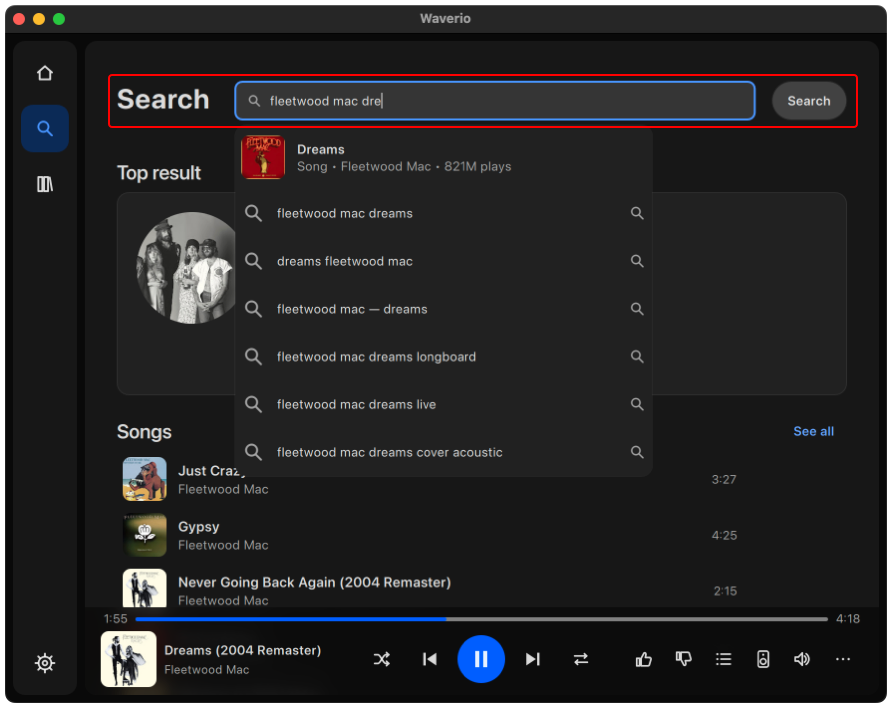
Waverio'yu indirin, kurun ve çalıştırın. Başlamak için hesap gerekmiyor: arama alanına bir şarkı, sanatçı ya da aklınızda kalan birkaç kelime yazın, siz yazarken öneriler belirir. Çalmak için bir şarkıya tıklayın ya da bir albüm açıp ilk parçadan dinleyin. Ne dinlemek istediğinizden emin değil misiniz? Arama sayfasını boş alanla açın ve YouTube Music'in ruh hâllerinden ya da tarzlarından birini seçin. Biri size bir çalma listesinin ya da albümün bağlantısını gönderdiyse, bağlantıyı arama alanına yapıştırıp Enter tuşuna basın.
-
Müziğin devam etmesini sağlayın
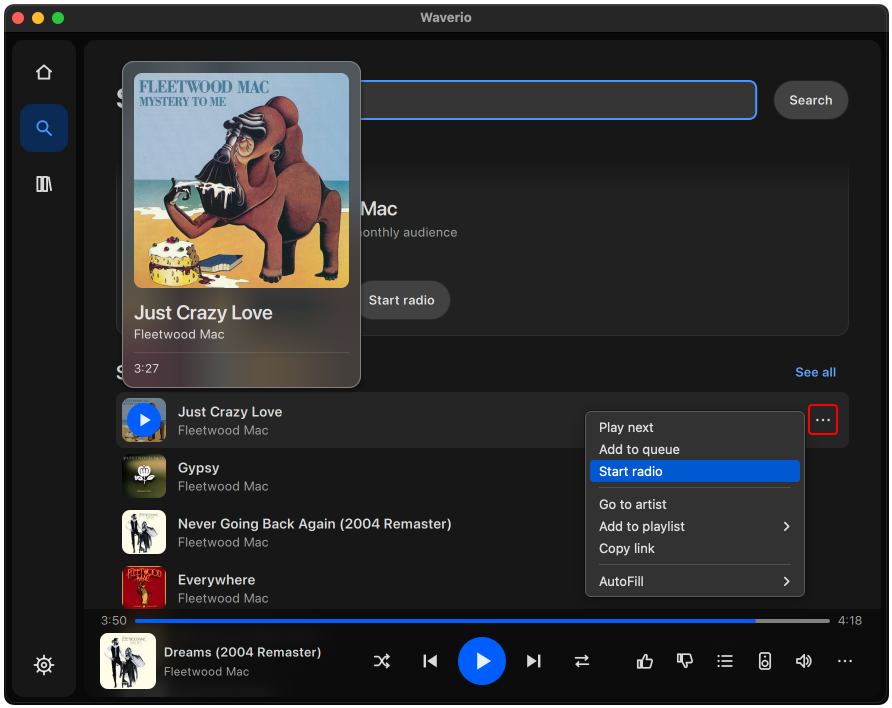
Sevdiğiniz bir şarkıya benzer müzikler dinlemek için yanındaki More actions (⋯) düğmesine tıklayın ya da şarkıya sağ tıklayın ve Start radio seçeneğini seçin. Siz dinledikçe Waverio benzer parçalar eklemeye devam eder. Radyoya yön vermek için sırayı açın ve radyonun adının yanındaki Tune radio listesini kullanın. Aynı menüde Play next şarkıyı çalmakta olan şarkının hemen ardına, Add to queue ise sıranın sonuna ekler.
-
Mini Player'a geçin
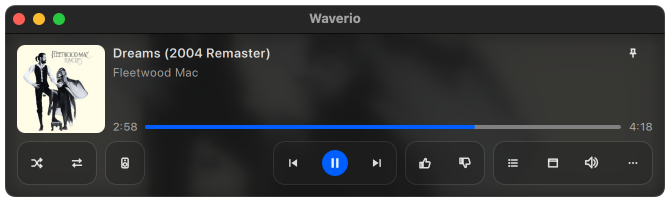
Çalışmak için ekrana ihtiyacınız olduğunda pencerenin altındaki oynatıcı çubuğunda Open Mini Player düğmesine tıklayın ya da sadece I tuşuna basın. Büyük pencere, kapak ve oynatma düğmeleri olan küçük bir pencereye dönüşür. Tam pencereye dönmek için I tuşuna yeniden basın.
-
Diğer pencerelerin üstünde tutun
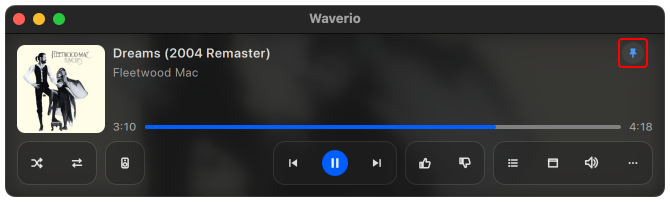
Mini Player'da şarkı adının sağındaki raptiye düğmesine tıklayın (Keep above other windows). Artık küçük oynatıcı belgelerinizin ve tarayıcınızın üstünde görünür kalır; böylece onu aramadan bir parçayı duraklatabilir ya da atlayabilirsiniz. Kapatmak için raptiyeye yeniden tıklayın. Mini Player'ın kendi More actions menüsü (⋯) vardır; büyük pencereyi açmadan şarkıyı beğenebilir ya da radyo başlatabilirsiniz.
-
Müziği medya tuşlarıyla kontrol edin
Klavyenizdeki oynat/duraklat, önceki ve sonraki tuşları Waverio arka plandayken de çalışır, yani pencere değiştirmeniz bile gerekmez. Waverio'nun içinde başka kısayollar da var: Boşluk ya da K duraklatır, ⌘ + ← ve ⌘ + → önceki ya da sonraki şarkıya geçer, ⌘ + L çalan şarkıyı beğenir, I ise Mini Player ile tam pencere arasında geçiş yapar. Windows'ta ⌘ yerine Ctrl kullanın. Tam listeyi görmek için Help → Keyboard shortcuts… seçeneğini seçin ya da ⌘ + / (Ctrl + /) tuşlarına basın.
-
Pencereyi kapatın, müzik çalmaya devam etsin
Mac'te ana pencereyi kapatmak şarkıyı durdurmaz: Waverio Dock'ta çalmaya devam eder ve Dock'taki simgesinin menüsünde oynatma düğmeleri bulunur. Bunları menü çubuğunda da görmek isterseniz View → Show menu bar controls seçeneğini seçin: ekranın üstünde küçük bir simge belirir ve menüsünde çalan şarkıyla birlikte Previous track, Pause, Next track ve Like bulunur. Windows'ta Mini Player açıksa ya da View → Show notification area controls etkinse, ana pencereyi kapattıktan sonra müzik çalmaya devam eder. Aksi hâlde Waverio çıkmak isteyip istemediğinizi sorar. Waverio'dan çıkıp ertesi gün yeniden açtığınızda sıranız ana sayfada, aynı parçada ve aynı saniyede sizi bekler. Kendiliğinden başlamaz: hazır olduğunuzda Resume düğmesine tıklayın.


İpucu: Size özel miksler için oturum açın
Waverio hesap olmadan da müzik çalar, ama Sign in to YouTube düğmesine tıklayıp YouTube hesabınızı kullanırsanız ana sayfa size özel miksler ve önerilerle dolar. Sıranız, çalma listeleriniz ve beğenileriniz her durumda bilgisayarınızda saklanır. Beğenilerinizin YouTube hesabınıza gitmesini istemiyorsanız, ayarlarda (Settings) Send likes and dislikes to YouTube seçeneğini kapatın.