 English
 Français
 Deutsch
 Italiano
 Español
 Русский
 Türkçe
 Português
 日本語
 Polski
 한국어
 简体中文
 繁體中文
Zo gebruik je YouTube Music als desktop-app op Mac en Windows
Bijgewerkt op
Google heeft geen desktop-app voor YouTube Music, dus op de computer staat het meestal in een browsertabblad. Dat tabblad raakt zoek tussen twintig andere, gaat dicht als je de browser sluit, en de afspeel- en pauzetoetsen van je toetsenbord werken er vaak niet mee. MediaHuman Waverio is een gratis desktopspeler voor YouTube Music op Mac en Windows. Hij draait in een eigen venster, krimpt tot een kleine speler die tijdens het werken bovenop blijft, en reageert op de mediatoetsen, ook op de achtergrond. Zo stel je alles in een paar minuten in.
Deze handleiding gebruikt de Mac-versie van het programma. Op Windows zijn de stappen hetzelfde, het enige verschil staat in stap 6. Waverio heeft een Engelse interface, daarom staan de namen van knoppen en menu's in het Engels.
-
Installeer Waverio en zoek muziek
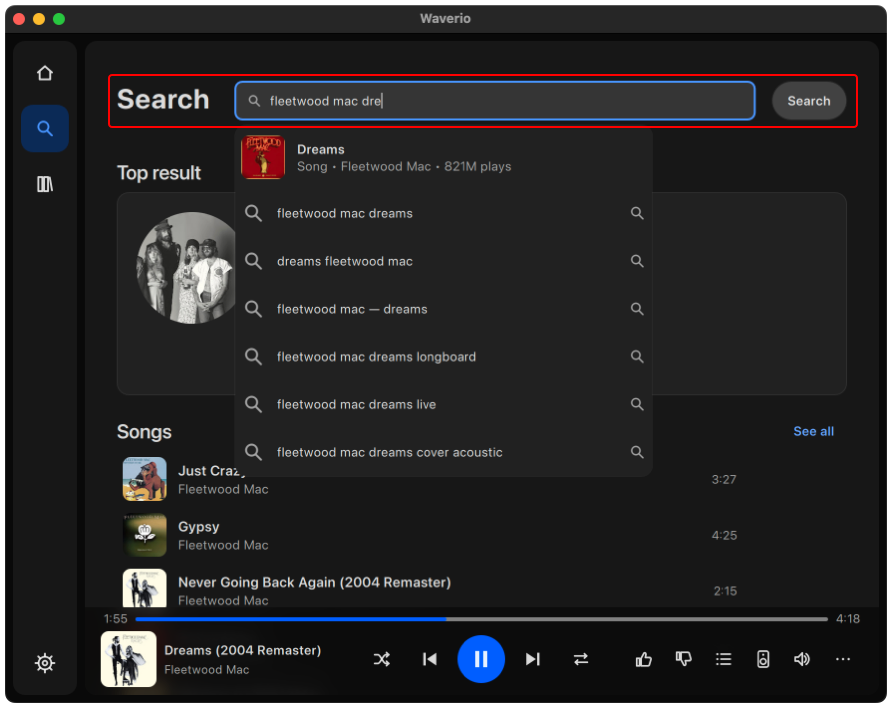
Download Waverio, installeer het en start het. Je hebt geen account nodig om te beginnen: typ de naam van een nummer, een artiest of een paar woorden die je nog weet in het zoekveld, en tijdens het typen verschijnen suggesties. Klik op een nummer om het af te spelen, of open een album en luister vanaf het eerste nummer. Weet je niet waar je zin in hebt? Open de zoekpagina met een leeg veld en kies een van de stemmingen of genres van YouTube Music. Heeft iemand je een link naar een playlist of album gestuurd? Plak die in het zoekveld en druk op Enter.
-
Laat de muziek doorgaan
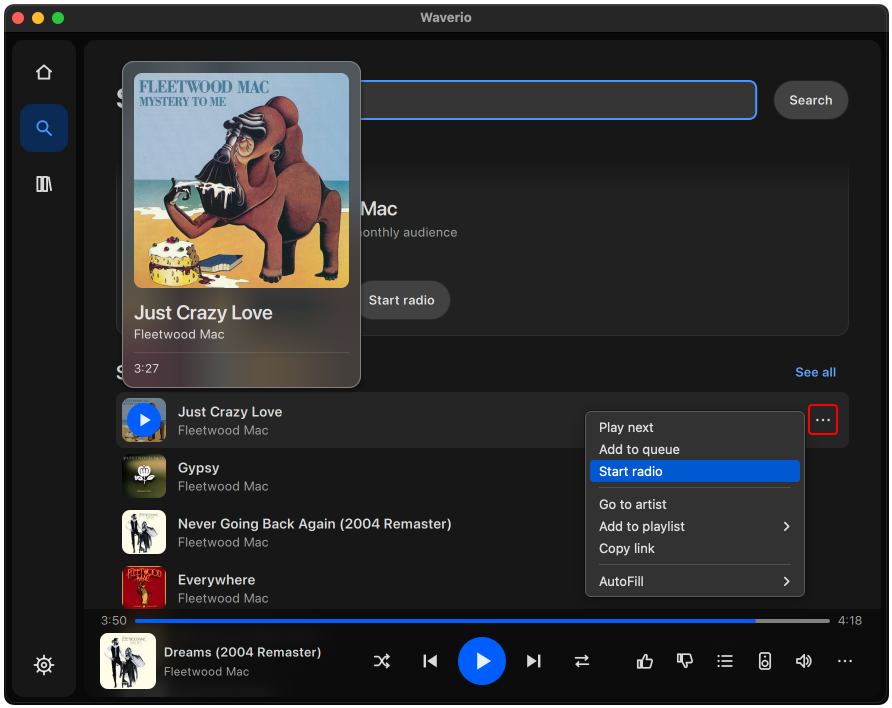
Wil je meer muziek horen in de stijl van een nummer waar je van houdt? Klik op de knop More actions (⋯) ernaast, of klik gewoon met de rechtermuisknop op het nummer, en kies Start radio. Waverio blijft vergelijkbare nummers toevoegen zolang je luistert. Wil je de radio een andere kant op sturen, open dan de wachtrij en gebruik de lijst Tune radio naast de naam van de radio. In hetzelfde menu zet Play next een nummer direct na het huidige, en Add to queue zet het achteraan.
-
Schakel over naar de Mini Player
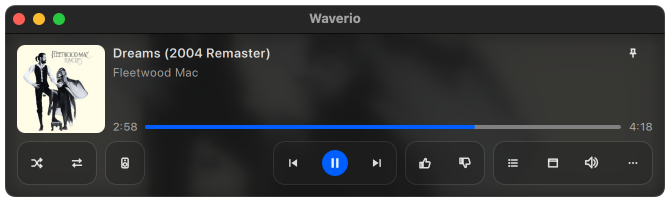
Heb je het scherm nodig om te werken? Klik dan op Open Mini Player in de spelerbalk onderaan het venster, of druk gewoon op I. Het grote venster wordt een klein venster met de hoes en de afspeelknoppen. Druk nog eens op I om terug te gaan naar het volledige venster.
-
Houd hem boven andere vensters
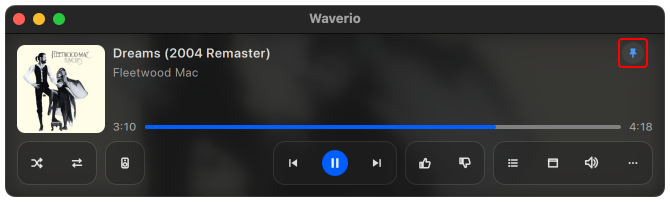
Klik in de Mini Player op de punaise rechts van de titel van het nummer (Keep above other windows). Nu blijft de kleine speler zichtbaar boven je documenten en browser, zodat je een nummer kunt pauzeren of overslaan zonder hem te zoeken. Klik nog eens op de punaise om dit uit te zetten. De Mini Player heeft een eigen menu More actions (⋯), waarmee je het nummer een like kunt geven of een radio kunt starten zonder het grote venster te openen.
-
Bedien de muziek met de mediatoetsen
De toetsen voor afspelen/pauzeren, vorige en volgende op je toetsenbord werken ook als Waverio op de achtergrond draait, dus je hoeft niet van venster te wisselen. In Waverio zelf zijn er meer sneltoetsen: Spatie of K pauzeert, ⌘ + ← en ⌘ + → gaan naar het vorige of volgende nummer, ⌘ + L geeft het huidige nummer een like, en I wisselt tussen de Mini Player en het volledige venster. Gebruik op Windows Ctrl in plaats van ⌘. De volledige lijst vind je via Help → Keyboard shortcuts… of met ⌘ + / (Ctrl + /).
-
Sluit het venster, niet de muziek
Op een Mac stopt het nummer niet als je het hoofdvenster sluit: Waverio speelt verder in het Dock, en het menu van het Dock-pictogram heeft de afspeelknoppen. Wil je ze ook in de menubalk, kies dan View → Show menu bar controls: bovenaan het scherm verschijnt een klein pictogram, en het menu daarvan toont het huidige nummer met Previous track, Pause, Next track en Like. Op Windows speelt de muziek door na het sluiten van het hoofdvenster als de Mini Player open is of View → Show notification area controls aanstaat. Anders vraagt Waverio of je het programma wilt afsluiten. En als je Waverio afsluit en de volgende dag weer opent, staat je wachtrij klaar op de startpagina, bij hetzelfde nummer en dezelfde seconde. Hij start niet vanzelf: klik op Resume als je zover bent.


Tip: log in voor je eigen mixen
Waverio speelt muziek ook zonder account, maar als je op Sign in to YouTube klikt en je YouTube-account gebruikt, vult de startpagina zich met mixen en aanbevelingen speciaal voor jou. Je wachtrij, playlists en likes blijven hoe dan ook op je computer. Wil je niet dat je likes naar je YouTube-account gaan, zet dan in de instellingen (Settings) de optie Send likes and dislikes to YouTube uit.