 English
 Français
 Deutsch
 Italiano
 Español
 Русский
 Türkçe
 Português
 Nederlands
 Polski
 한국어
 简体中文
 繁體中文
YouTube MusicをMac・Windowsでデスクトップアプリとして使う方法
更新日:
YouTube MusicにはGoogle製のデスクトップアプリがないため、パソコンではたいていブラウザのタブで聴くことになります。そのタブはほかの20個のタブに埋もれ、ブラウザを閉じると一緒に閉じてしまい、キーボードの再生・一時停止キーも効かないことがよくあります。MediaHuman Waverioは、MacとWindowsで使える無料のYouTube Music用デスクトッププレーヤーです。専用のウィンドウで動き、作業中はほかのウィンドウの上に表示される小さなプレーヤーに切り替えられ、バックグラウンドでもメディアキーで操作できます。数分で使い始められる手順を紹介します。
このガイドではMac版を使っていますが、Windows版でも手順は同じです。唯一の違いは手順6で説明しています。Waverioは英語のインターフェースなので、ボタン名やメニュー名は英語のまま表記しています。
-
Waverioをインストールして音楽を探す
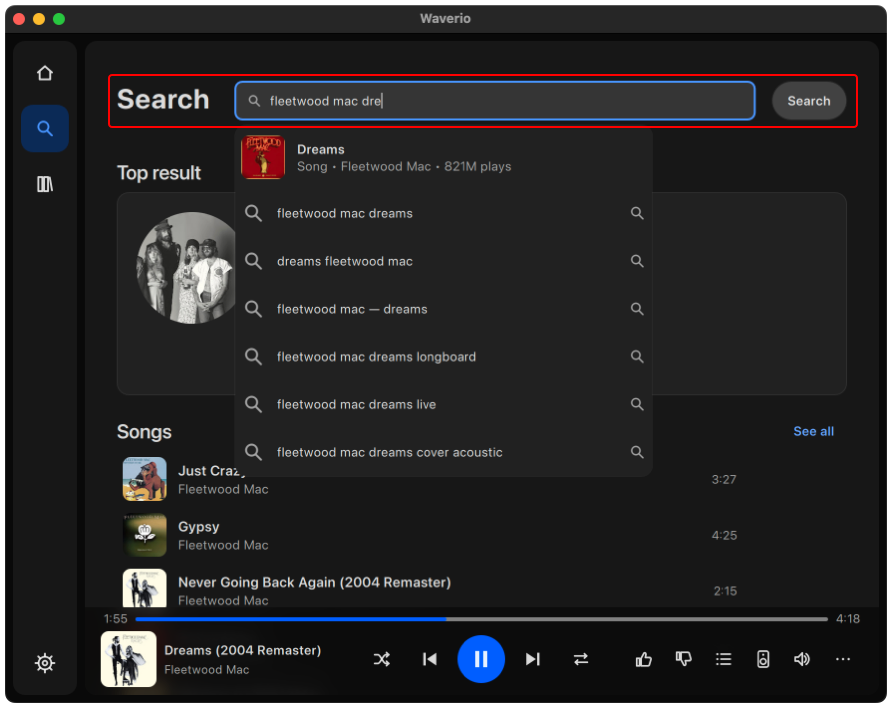
Waverioをダウンロードしてインストールし、起動します。最初はアカウントがなくても大丈夫です。検索欄に曲名やアーティスト名、覚えている言葉をいくつか入力すると、入力中に候補が表示されます。曲をクリックすると再生され、アルバムを開けば1曲目から聴けます。何を聴くか決まっていないときは、検索欄を空のまま検索画面を開き、YouTube Musicの気分やジャンルから選んでみてください。プレイリストやアルバムのリンクを送ってもらった場合は、検索欄に貼り付けてEnterキーを押します。
-
音楽を途切れさせない
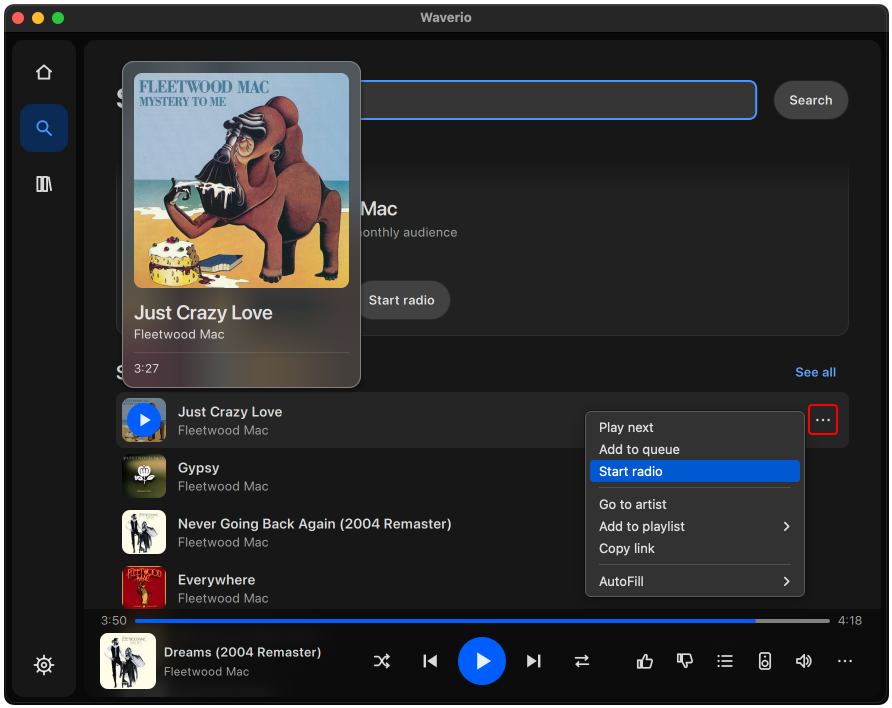
好きな曲に似た音楽をもっと聴きたいときは、曲の横にあるMore actionsボタン(⋯)をクリックするか、曲を右クリックしてStart radioを選びます。聴いている間、Waverioが似た曲を次々に追加します。ラジオの方向性を変えたいときは、キューを開いてラジオ名の横にあるTune radioのリストを使います。同じメニューのPlay nextは曲を再生中の曲のすぐ後に、Add to queueはキューの最後に追加します。
-
Mini Playerに切り替える
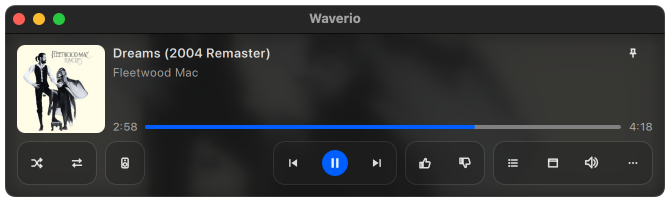
作業で画面を広く使いたいときは、ウィンドウ下部のプレーヤーバーにあるOpen Mini Playerをクリックするか、Iキーを押します。大きなウィンドウが、ジャケットと再生ボタンだけの小さなウィンドウに変わります。もう一度Iキーを押すと元のウィンドウに戻ります。
-
ほかのウィンドウの上に固定する
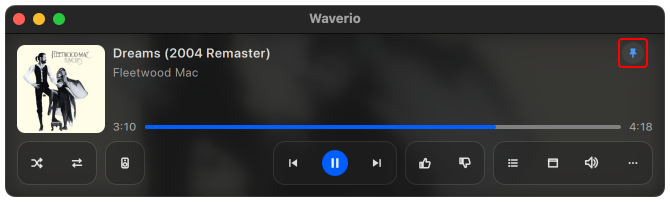
Mini Playerで曲名の右にあるピンのボタン(Keep above other windows)をクリックします。これで小さなプレーヤーが書類やブラウザの上に常に表示され、探さなくても一時停止や曲送りができます。もう一度ピンをクリックすると解除されます。Mini Playerにも専用のMore actionsメニュー(⋯)があり、大きなウィンドウを開かずに曲に高評価を付けたり、ラジオを開始したりできます。
-
メディアキーで音楽を操作する
キーボードの再生・一時停止、前の曲、次の曲のキーは、Waverioがバックグラウンドにあっても使えるので、ウィンドウを切り替える必要はありません。Waverioの中ではさらにショートカットが使えます。SpaceまたはKで一時停止、⌘ + ←と⌘ + →で前の曲・次の曲へ、⌘ + Lで再生中の曲に高評価、IでMini Playerとフルウィンドウの切り替えです。Windowsでは⌘の代わりにCtrlを使います。すべてのショートカットはHelp → Keyboard shortcuts…を選ぶか、⌘ + /(Ctrl + /)で確認できます。
-
ウィンドウを閉じても音楽は止まらない
Macでは、メインウィンドウを閉じても曲は止まりません。WaverioはDockで再生を続け、Dockのアイコンのメニューから再生ボタンを使えます。メニューバーにも表示したい場合は、View → Show menu bar controlsを選びます。画面上部に小さなアイコンが表示され、そのメニューに再生中の曲とPrevious track、Pause、Next track、Likeが並びます。Windowsでは、Mini Playerが開いているか、View → Show notification area controlsがオンになっていれば、メインウィンドウを閉じても音楽は続きます。そうでない場合は、終了するかどうかWaverioが確認します。また、Waverioを終了して翌日開くと、ホーム画面でキューが同じ曲の同じ秒数から待っています。自動では再生されないので、準備ができたらResumeをクリックしてください。


ヒント:ログインして自分向けのミックスを聴く
Waverioはアカウントなしでも音楽を再生できますが、Sign in to YouTubeをクリックしてYouTubeアカウントでログインすると、ホーム画面にあなた向けのミックスやおすすめが並びます。キュー、プレイリスト、高評価はどちらの場合もパソコンに保存されます。高評価をYouTubeアカウントに送りたくない場合は、設定(Settings)でSend likes and dislikes to YouTubeをオフにします。