 English
 Français
 Deutsch
 Italiano
 Español
 Русский
 Türkçe
 日本語
 Nederlands
 Polski
 한국어
 简体中文
 繁體中文
Como usar o YouTube Music como app no Mac e no Windows
Atualizado em
O Google não tem um app do YouTube Music para computador, então no PC ele costuma ficar numa aba do navegador. Essa aba se perde no meio de outras vinte, fecha junto com o navegador, e as teclas de tocar e pausar do teclado muitas vezes não funcionam com ela. O MediaHuman Waverio é um player gratuito do YouTube Music para Mac e Windows. Ele abre na própria janela, vira um player pequeno que fica por cima enquanto você trabalha e responde às teclas de mídia mesmo em segundo plano. Veja como deixar tudo pronto em poucos minutos.
Este guia usa a versão do programa para Mac. No Windows os passos são os mesmos, e a única diferença está explicada no passo 6.
-
Instale o Waverio e encontre músicas
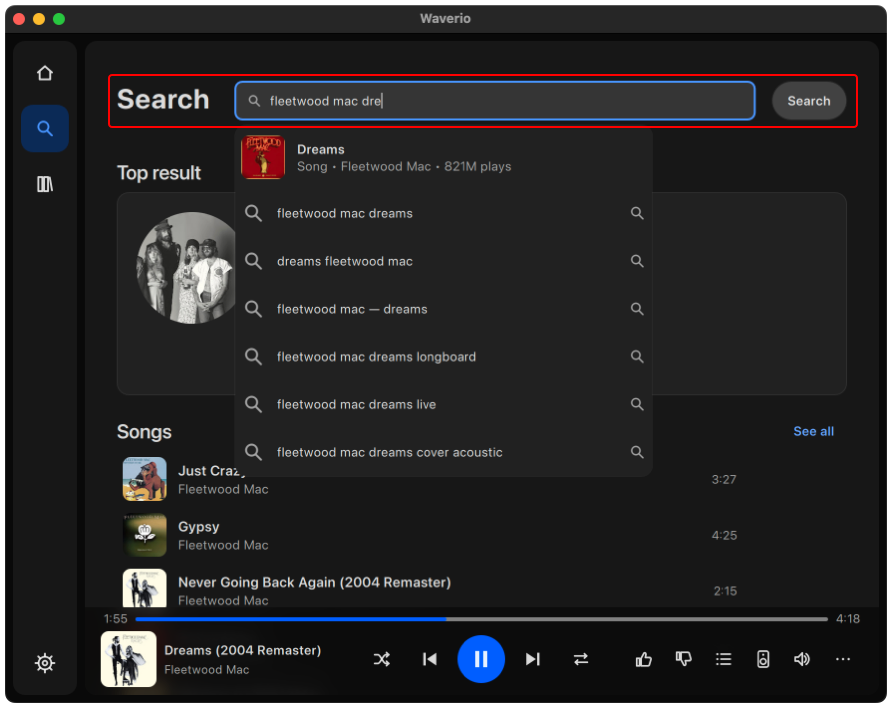
Baixe o Waverio, instale e abra. Você não precisa de conta para começar: digite no campo de busca o nome de uma música, de um artista ou algumas palavras de que você se lembra, e as sugestões aparecem enquanto você digita. Clique numa música para tocá-la, ou abra um álbum e ouça desde a primeira faixa. Não sabe o que quer ouvir? Abra a busca com o campo vazio e escolha um dos humores ou gêneros do YouTube Music. Se alguém te mandou o link de uma playlist ou de um álbum, cole no campo de busca e pressione Enter.
-
Deixe a música continuar
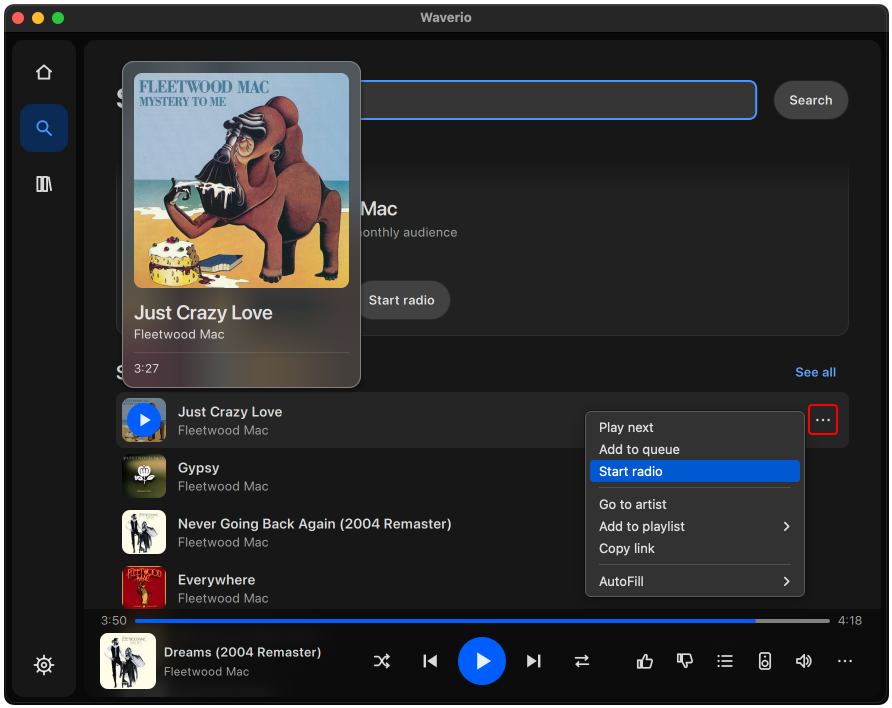
Para ouvir mais músicas no estilo de uma que você adora, clique no botão Mais ações (⋯) ao lado dela, ou simplesmente clique com o botão direito na música, e escolha Iniciar rádio. O Waverio vai adicionando faixas parecidas enquanto você ouve. Para mudar o rumo da rádio, abra a fila e use a lista Ajustar rádio ao lado do nome da rádio. No mesmo menu, Tocar a seguir coloca a música logo depois da atual, e Adicionar à fila coloca no final.
-
Mude para o Miniplayer
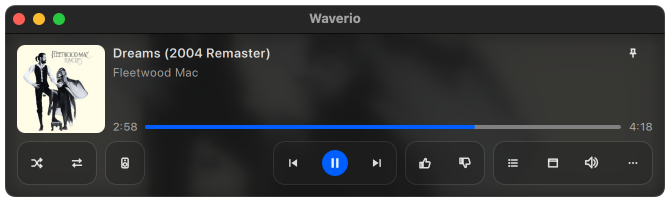
Quando precisar da tela para trabalhar, clique em Abrir Miniplayer na barra do player, na parte de baixo da janela, ou simplesmente pressione I. A janela grande vira uma pequena, com a capa e os botões de reprodução. Pressione I de novo para voltar à janela completa.
-
Deixe o player por cima das outras janelas
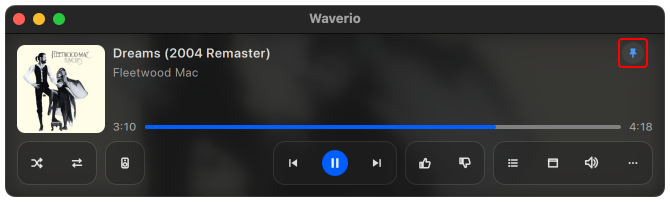
No Miniplayer, clique no botão de alfinete à direita do nome da música (Manter sobre outras janelas). Agora o player pequeno fica visível por cima dos seus documentos e do navegador, e você pode pausar ou pular uma faixa sem precisar procurá-lo. Clique no alfinete de novo para desativar. O Miniplayer tem o próprio menu Mais ações (⋯), então dá para marcar a música com Gostei ou iniciar uma rádio sem abrir a janela grande.
-
Controle a música com as teclas de mídia
As teclas de tocar/pausar, anterior e próxima do teclado funcionam mesmo com o Waverio em segundo plano, então você nem precisa trocar de janela. Dentro do Waverio há mais atalhos: Espaço ou K pausa, ⌘ + ← e ⌘ + → vão para a música anterior ou a próxima, ⌘ + L marca a música atual com Gostei, e I alterna entre o Miniplayer e a janela completa. No Windows, use Ctrl no lugar de ⌘. Para ver a lista completa, escolha Ajuda → Atalhos de teclado… ou pressione ⌘ + / (Ctrl + /).
-
Feche a janela, não a música
No Mac, fechar a janela principal não para a música: o Waverio continua tocando no Dock, e o menu do ícone dele no Dock tem os botões de reprodução. Se quiser esses botões também na barra de menus, escolha Visualizar → Mostrar controles na barra de menus: um ícone pequeno aparece no alto da tela, e o menu dele mostra a música atual com Faixa anterior, Pausar, Próxima faixa e Gostei. No Windows, a música continua tocando depois de fechar a janela principal se o Miniplayer estiver aberto ou se Exibir → Mostrar controles na área de notificação estiver ativado. Se não, o Waverio pergunta se você quer sair. E se você fechar o Waverio e abrir no dia seguinte, sua fila vai estar esperando na página inicial, na mesma faixa e no mesmo segundo. Ela não começa sozinha: clique em Retomar quando quiser.


Dica: entre na sua conta para ter mixes personalizados
O Waverio toca música sem conta, mas se você clicar em Fazer login no YouTube e usar sua conta do YouTube, a página inicial se enche de mixes e recomendações feitos para você. Sua fila, suas playlists e suas músicas marcadas com Gostei ficam salvas no seu computador de qualquer jeito. Se você preferir que suas avaliações não vão para a sua conta do YouTube, desative Enviar “Gostei” e “Não gostei” ao YouTube em Ajustes.