 English
 Français
 Italiano
 Español
 Русский
 Türkçe
 Português
 日本語
 Nederlands
 Polski
 한국어
 简体中文
 繁體中文
So nutzen Sie YouTube Music als Desktop-App auf Mac und Windows
Aktualisiert am
Für YouTube Music gibt es von Google keine Desktop-App, deshalb läuft es am Computer meist in einem Browser-Tab. Dieser Tab geht zwischen zwanzig anderen unter, verschwindet, sobald Sie den Browser schließen, und die Wiedergabe- und Pausetasten der Tastatur funktionieren damit oft nicht. MediaHuman Waverio ist ein kostenloser Desktop-Player für YouTube Music auf Mac und Windows. Er läuft in einem eigenen Fenster, schrumpft zu einem kleinen Player, der beim Arbeiten im Vordergrund bleibt, und reagiert auch im Hintergrund auf die Medientasten. So richten Sie alles in wenigen Minuten ein.
Diese Anleitung zeigt die Mac-Version des Programms. Unter Windows sind die Schritte gleich, den einzigen Unterschied finden Sie in Schritt 6.
-
Waverio installieren und Musik finden
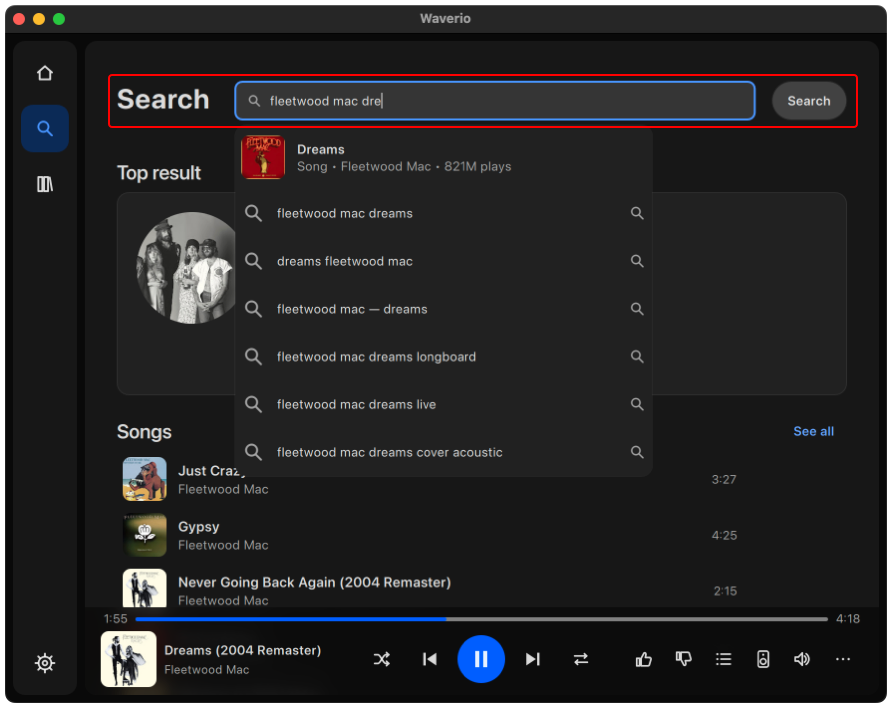
Laden Sie Waverio herunter, installieren und starten Sie es. Ein Konto brauchen Sie für den Anfang nicht: Geben Sie einen Song, einen Interpreten oder ein paar Worte, an die Sie sich erinnern, ins Suchfeld ein. Schon beim Tippen erscheinen Vorschläge. Klicken Sie auf einen Song, um ihn abzuspielen, oder öffnen Sie ein Album und hören Sie es ab dem ersten Titel. Sie wissen noch nicht, worauf Sie Lust haben? Öffnen Sie die Suche mit leerem Feld und wählen Sie eine Stimmung oder ein Genre von YouTube Music. Hat Ihnen jemand einen Link zu einer Playlist oder einem Album geschickt, fügen Sie ihn ins Suchfeld ein und drücken Sie Enter.
-
Die Musik einfach weiterlaufen lassen
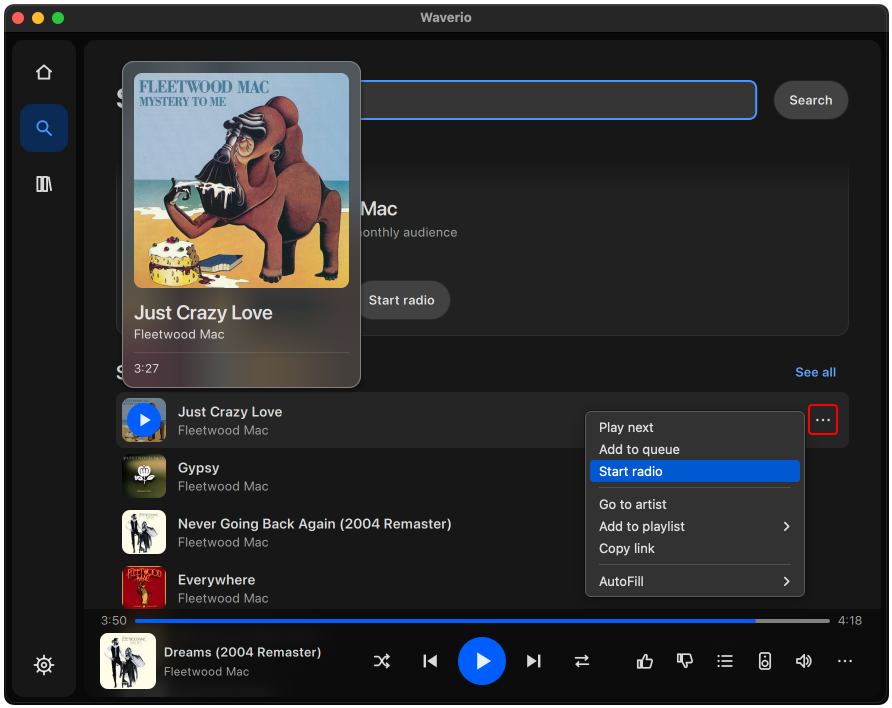
Wenn Sie mehr Musik in der Art Ihres Lieblingssongs hören möchten, klicken Sie daneben auf Weitere Aktionen (⋯) oder einfach mit der rechten Maustaste auf den Song und wählen Sie Radio starten. Waverio fügt dann ähnliche Titel hinzu, so lange Sie zuhören. Um dem Radio eine andere Richtung zu geben, öffnen Sie die Warteschlange und nutzen Sie die Liste Radio anpassen neben dem Namen des Radios. Im selben Menü reiht Als Nächstes abspielen einen Song direkt hinter dem aktuellen Titel ein, und In Warteschlange hängt ihn ans Ende an.
-
Zum Miniplayer wechseln
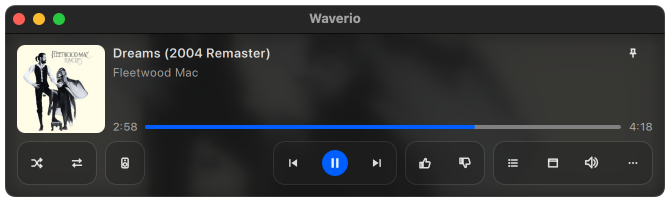
Wenn Sie den Bildschirm zum Arbeiten brauchen, klicken Sie in der Wiedergabeleiste unten im Fenster auf Miniplayer öffnen oder drücken Sie einfach I. Aus dem großen Fenster wird ein kleines mit Cover und Wiedergabetasten. Mit einem weiteren I kehren Sie zum vollen Fenster zurück.
-
Den Player im Vordergrund halten
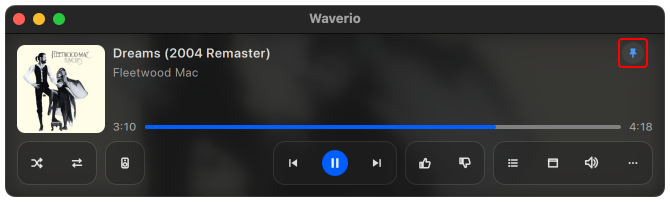
Klicken Sie im Miniplayer auf die Stecknadel rechts neben dem Songtitel (Im Vordergrund halten). Jetzt bleibt der kleine Player über Ihren Dokumenten und dem Browser sichtbar, und Sie können einen Titel anhalten oder überspringen, ohne den Player zu suchen. Ein erneuter Klick auf die Stecknadel schaltet das wieder aus. Der Miniplayer hat ein eigenes Menü Weitere Aktionen (⋯): Damit können Sie den Song mit „Mag ich“ markieren oder ein Radio starten, ohne das große Fenster zu öffnen.
-
Musik mit den Medientasten steuern
Die Tasten für Wiedergabe/Pause, vorherigen und nächsten Titel auf Ihrer Tastatur funktionieren auch, wenn Waverio im Hintergrund läuft. Sie müssen also gar nicht das Fenster wechseln. In Waverio selbst gibt es weitere Kurzbefehle: Leertaste oder K pausiert, ⌘ + ← und ⌘ + → springen zum vorherigen oder nächsten Song, ⌘ + L markiert den aktuellen Song mit „Mag ich“, und I wechselt zwischen Miniplayer und vollem Fenster. Unter Windows drücken Sie Strg statt ⌘. Die vollständige Liste finden Sie unter Hilfe → Tastaturkurzbefehle… oder mit ⌘ + / (Strg + /).
-
Fenster schließen, Musik läuft weiter
Auf dem Mac stoppt das Schließen des Hauptfensters den Song nicht: Waverio spielt im Dock weiter, und das Menü seines Dock-Symbols enthält die Wiedergabetasten. Wenn Sie diese auch in der Menüleiste haben möchten, wählen Sie Darstellung → Steuerung in der Menüleiste anzeigen: Oben auf dem Bildschirm erscheint ein kleines Symbol, und sein Menü zeigt den aktuellen Song mit Vorheriger Titel, Pause, Nächster Titel und Mag ich. Unter Windows läuft die Musik nach dem Schließen des Hauptfensters weiter, wenn der Miniplayer geöffnet ist oder Ansicht → Steuerung im Infobereich anzeigen eingeschaltet ist. Andernfalls fragt Waverio, ob Sie das Programm beenden möchten. Und wenn Sie Waverio beenden und am nächsten Tag wieder öffnen, wartet Ihre Warteschlange auf der Startseite, beim selben Titel und an derselben Sekunde. Von selbst startet sie nicht: Klicken Sie auf Fortsetzen, wenn Sie so weit sind.


Tipp: Anmelden für eigene Mixe
Waverio spielt Musik auch ohne Konto. Wenn Sie aber auf Bei YouTube anmelden klicken und Ihr YouTube-Konto verwenden, füllt sich die Startseite mit Ihren eigenen Mixen und Empfehlungen. Warteschlange, Playlists und „Mag ich“-Markierungen bleiben so oder so auf Ihrem Computer gespeichert. Wenn Ihre Bewertungen nicht an Ihr YouTube-Konto gehen sollen, schalten Sie in den Einstellungen Bewertungen an YouTube senden aus.