 English
 Français
 Deutsch
 Italiano
 Español
 Русский
 Türkçe
 Português
 日本語
 Nederlands
 Polski
 简体中文
 繁體中文
Mac·Windows에서 YouTube Music을 데스크톱 앱처럼 쓰는 방법
업데이트:
YouTube Music은 Google이 만든 데스크톱 앱이 없어서, 컴퓨터에서는 보통 브라우저 탭으로 듣게 됩니다. 이 탭은 다른 탭 스무 개 사이에 묻히고, 브라우저를 닫으면 함께 닫히며, 키보드의 재생·일시정지 키도 잘 먹히지 않을 때가 많습니다. MediaHuman Waverio는 Mac과 Windows에서 쓰는 무료 YouTube Music 데스크톱 플레이어입니다. 전용 창에서 실행되고, 작업하는 동안 다른 창 위에 떠 있는 작은 플레이어로 바꿀 수 있으며, 백그라운드에서도 미디어 키로 조작할 수 있습니다. 몇 분이면 끝나는 설정 방법을 소개합니다.
이 가이드는 Mac 버전을 기준으로 설명하지만, Windows에서도 단계는 같습니다. 유일한 차이점은 6단계에서 설명합니다. Waverio는 영어 인터페이스이므로 버튼과 메뉴 이름은 영어로 표기했습니다.
-
Waverio를 설치하고 음악 찾기
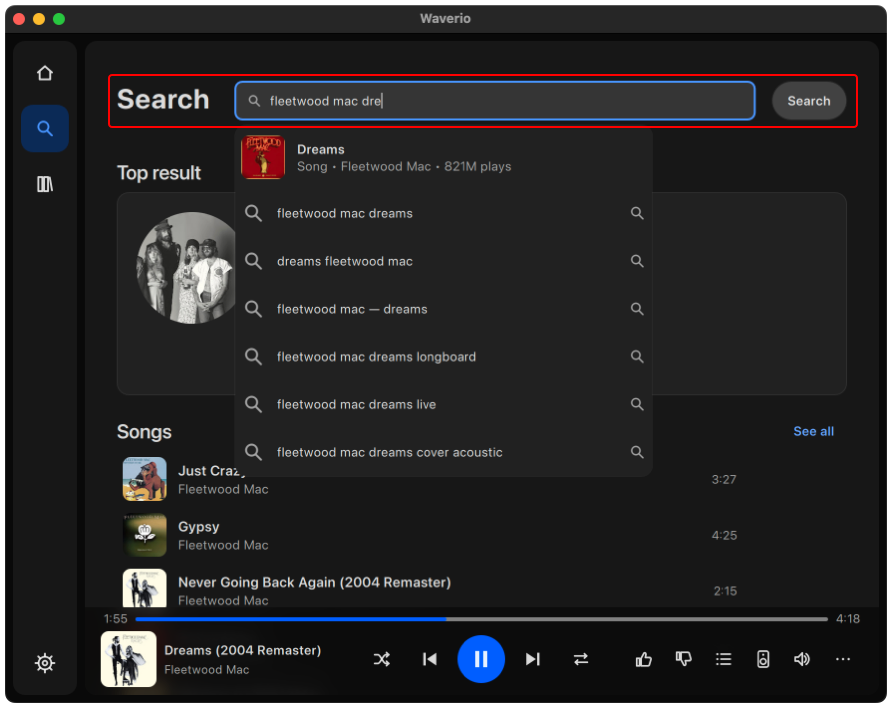
Waverio를 다운로드해 설치하고 실행하세요. 처음에는 계정이 없어도 됩니다. 검색창에 노래 제목, 아티스트 이름, 기억나는 단어 몇 개를 입력하면 입력하는 동안 추천 검색어가 나타납니다. 노래를 클릭하면 재생되고, 앨범을 열면 첫 곡부터 들을 수 있습니다. 뭘 들을지 모르겠다면 검색창을 비운 채 검색 화면을 열고 YouTube Music의 분위기나 장르 중 하나를 골라 보세요. 누군가 플레이리스트나 앨범 링크를 보내 줬다면 검색창에 붙여 넣고 Enter 키를 누르세요.
-
음악이 끊기지 않게 하기
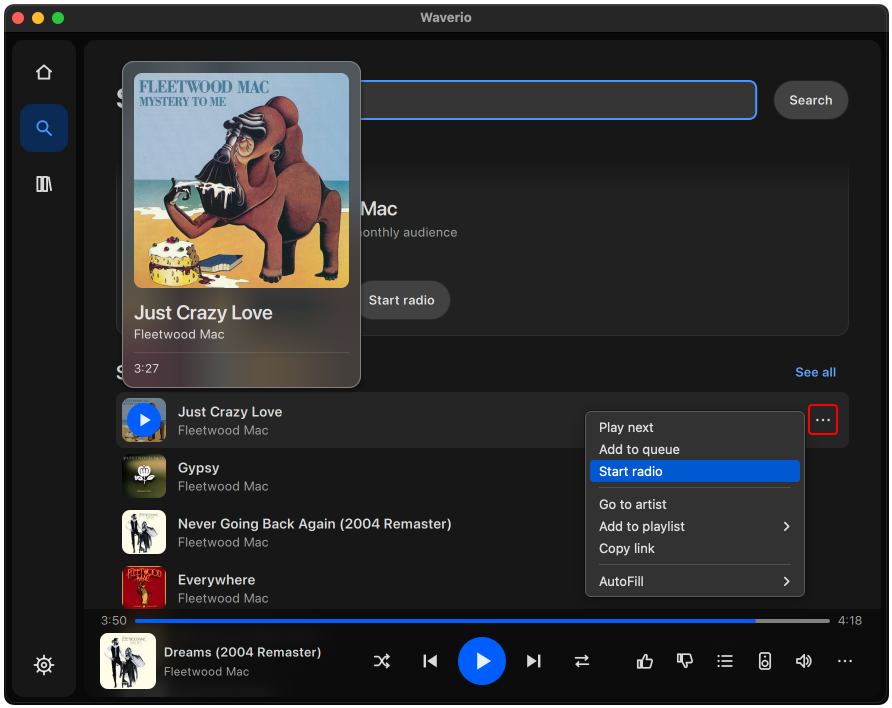
좋아하는 노래와 비슷한 음악을 더 듣고 싶다면 노래 옆의 More actions 버튼(⋯)을 클릭하거나 노래를 마우스 오른쪽 버튼으로 클릭한 뒤 Start radio를 선택하세요. 듣는 동안 Waverio가 비슷한 곡을 계속 추가합니다. 라디오의 방향을 바꾸고 싶다면 대기열을 열고 라디오 이름 옆의 Tune radio 목록을 사용하세요. 같은 메뉴에서 Play next는 노래를 지금 재생 중인 곡 바로 다음에, Add to queue는 대기열 맨 끝에 넣습니다.
-
Mini Player로 전환하기
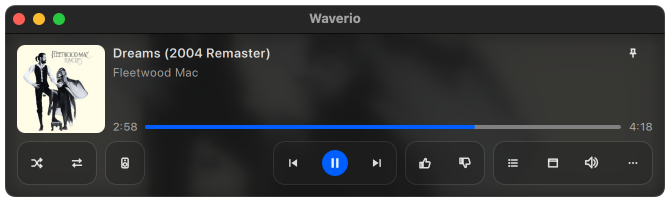
작업하느라 화면이 필요할 때는 창 아래쪽 플레이어 바에서 Open Mini Player를 클릭하거나 I 키를 누르세요. 큰 창이 앨범 커버와 재생 버튼만 있는 작은 창으로 바뀝니다. I 키를 한 번 더 누르면 전체 창으로 돌아갑니다.
-
다른 창 위에 고정하기
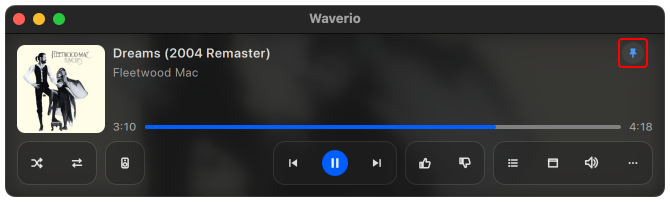
Mini Player에서 노래 제목 오른쪽에 있는 핀 버튼(Keep above other windows)을 클릭하세요. 이제 작은 플레이어가 문서와 브라우저 위에 항상 보이므로, 찾을 필요 없이 바로 일시정지하거나 다음 곡으로 넘길 수 있습니다. 핀을 다시 클릭하면 해제됩니다. Mini Player에도 자체 More actions 메뉴(⋯)가 있어서 큰 창을 열지 않고도 노래에 좋아요를 누르거나 라디오를 시작할 수 있습니다.
-
미디어 키로 음악 조작하기
키보드의 재생/일시정지, 이전 곡, 다음 곡 키는 Waverio가 백그라운드에 있어도 작동하므로 창을 전환할 필요가 없습니다. Waverio 안에서는 더 많은 단축키를 쓸 수 있습니다. Space 또는 K는 일시정지, ⌘ + ←와 ⌘ + →는 이전 곡·다음 곡, ⌘ + L은 지금 재생 중인 곡에 좋아요, I는 Mini Player와 전체 창 전환입니다. Windows에서는 ⌘ 대신 Ctrl을 쓰세요. 전체 목록은 Help → Keyboard shortcuts…를 선택하거나 ⌘ + /(Ctrl + /)를 눌러 볼 수 있습니다.
-
창을 닫아도 음악은 계속
Mac에서는 메인 창을 닫아도 노래가 멈추지 않습니다. Waverio는 Dock에서 계속 재생되고, Dock 아이콘 메뉴에서 재생 버튼을 쓸 수 있습니다. 메뉴 막대에도 표시하고 싶다면 View → Show menu bar controls를 선택하세요. 화면 위쪽에 작은 아이콘이 나타나고, 그 메뉴에 지금 재생 중인 노래와 Previous track, Pause, Next track, Like가 표시됩니다. Windows에서는 Mini Player가 열려 있거나 View → Show notification area controls가 켜져 있으면 메인 창을 닫아도 음악이 계속 재생됩니다. 그렇지 않으면 Waverio가 종료할지 묻습니다. 또 Waverio를 종료했다가 다음 날 다시 열면, 홈 화면에서 대기열이 같은 곡의 같은 초부터 기다리고 있습니다. 저절로 재생되지는 않으니 준비가 되면 Resume을 클릭하세요.


팁: 로그인하고 나만의 믹스 듣기
Waverio는 계정 없이도 음악을 재생하지만, Sign in to YouTube를 클릭해 YouTube 계정으로 로그인하면 홈 화면이 맞춤 믹스와 추천으로 채워집니다. 대기열, 플레이리스트, 좋아요는 어느 경우든 컴퓨터에 저장됩니다. 좋아요가 YouTube 계정으로 전송되지 않게 하려면 설정(Settings)에서 Send likes and dislikes to YouTube를 끄세요.