 English
 Français
 Deutsch
 Italiano
 Español
 Türkçe
 Português
 日本語
 Nederlands
 Polski
 한국어
 简体中文
 繁體中文
Как слушать YouTube Music на компьютере без браузера
Обновлено
У YouTube Music нет программы для компьютера от Google, поэтому на ПК его обычно слушают во вкладке браузера. Вкладка теряется среди двадцати других, закрывается вместе с браузером, а клавиши воспроизведения и паузы на клавиатуре с ней часто не работают. Бесплатный плеер MediaHuman Waverio открывает YouTube Music в отдельном окне на Mac и Windows, умеет превращаться в маленький плеер поверх рабочих окон и реагирует на мультимедийные клавиши даже в фоне. Вот как всё настроить за несколько минут.
В инструкции показана версия программы для Mac. На Windows всё делается так же, единственное отличие описано в шаге 6.
-
Установите Waverio и найдите музыку
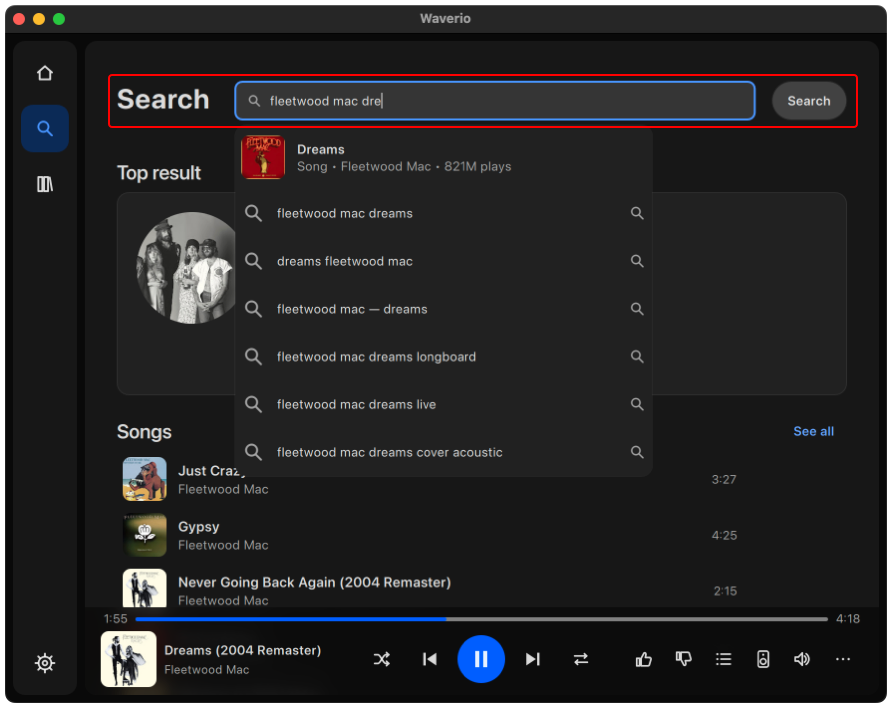
Скачайте Waverio, установите и запустите. Аккаунт для начала не нужен: введите в поле поиска название песни, имя исполнителя или несколько слов, которые помните, и подсказки появятся прямо во время набора. Нажмите на песню, чтобы её включить, или откройте альбом и слушайте с первого трека. Не знаете, что хочется послушать? Откройте поиск с пустым полем и выберите одно из настроений или жанров YouTube Music. Если вам прислали ссылку на плейлист или альбом, вставьте её в поле поиска и нажмите Enter.
-
Пусть музыка не заканчивается
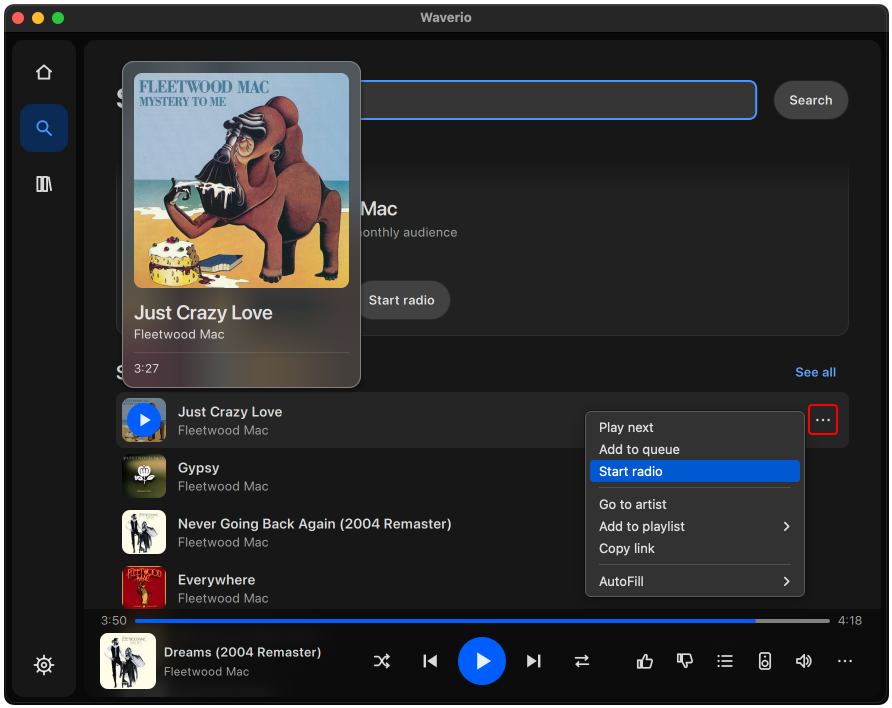
Чтобы послушать ещё музыку в духе любимой песни, нажмите рядом с ней кнопку Другие действия (⋯) или просто щёлкните песню правой кнопкой мыши и выберите Запустить радио. Waverio будет подбирать похожие треки, сколько бы вы ни слушали. Чтобы повернуть радио в нужную сторону, откройте очередь и воспользуйтесь списком Настройка радио рядом с названием радио. В том же меню пункт Воспроизвести следующим ставит песню сразу после текущей, а Добавить в очередь отправляет её в конец.
-
Переключитесь на мини-плеер
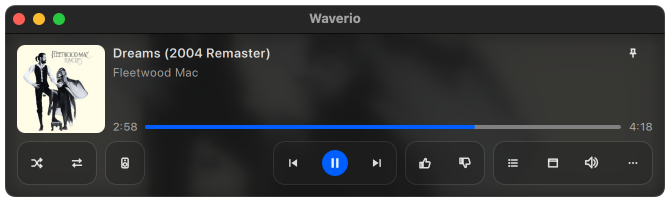
Когда экран нужен для работы, нажмите Открыть мини-плеер на панели плеера внизу окна или просто нажмите клавишу I (она работает и в русской раскладке). Большое окно превратится в маленькое, с обложкой и кнопками управления. Ещё одно нажатие I вернёт полное окно.
-
Закрепите его поверх других окон
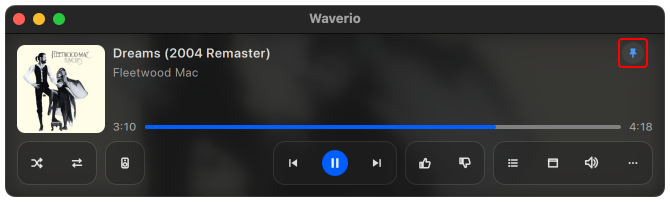
Нажмите значок булавки справа от названия песни в мини-плеере (Оставить поверх остальных окон). Теперь маленький плеер всегда виден поверх документов и браузера, и поставить музыку на паузу или переключить трек можно, не разыскивая его. Чтобы открепить плеер, нажмите на значок ещё раз. У мини-плеера есть своё меню Другие действия (⋯): через него можно отметить песню как понравившуюся или запустить радио, не открывая большое окно.
-
Управляйте музыкой мультимедийными клавишами
Клавиши воспроизведения и паузы, предыдущего и следующего трека на клавиатуре работают, даже когда Waverio в фоне, так что переключаться между окнами вообще не нужно. Внутри Waverio есть и другие сочетания: Пробел или K ставят на паузу, ⌘ + ← и ⌘ + → переключают на предыдущую или следующую песню, ⌘ + L отмечает текущую песню как понравившуюся, а I переключает между мини-плеером и полным окном. На Windows вместо ⌘ нажимайте Ctrl. Полный список открывается через Справка → Сочетания клавиш… или по ⌘ + / (Ctrl + /).
-
Закройте окно, а музыка пусть играет
На Mac закрытие главного окна не останавливает песню: Waverio продолжает играть в Dock, а в меню его значка в Dock есть кнопки управления. Если хотите видеть их и в строке меню, выберите Вид → Показывать управление в строке меню: вверху экрана появится маленький значок, а в его меню будут текущая песня и пункты Предыдущий трек, Приостановить, Следующий трек и Нравится. На Windows музыка продолжает играть после закрытия главного окна, если открыт мини-плеер или включён пункт Вид → Показывать управление в области уведомлений. Иначе Waverio спросит, хотите ли вы выйти. А если выйти из Waverio и открыть его на следующий день, очередь будет ждать на главной странице на том же треке и той же секунде. Сама она не запустится: нажмите Продолжить, когда будете готовы.


Совет: войдите в аккаунт, чтобы получать свои миксы
Waverio играет музыку и без аккаунта, но если нажать Войти в YouTube и войти со своим аккаунтом YouTube, на главной странице появятся ваши миксы и рекомендации. Очередь, плейлисты и лайки в любом случае хранятся на вашем компьютере. Если не хотите, чтобы лайки уходили в ваш аккаунт YouTube, отключите в настройках пункт Отправлять оценки в YouTube.