 English
 Deutsch
 Italiano
 Español
 Русский
 Türkçe
 Português
 日本語
 Nederlands
 Polski
 한국어
 简体中文
 繁體中文
Comment utiliser YouTube Music comme une application sur Mac et PC
Mis à jour le
Google ne propose pas d'application YouTube Music pour ordinateur, alors on l'écoute en général dans un onglet du navigateur. Cet onglet se perd parmi vingt autres, se ferme avec le navigateur, et les touches lecture et pause du clavier fonctionnent souvent mal avec lui. MediaHuman Waverio est un lecteur YouTube Music gratuit pour Mac et Windows. Il s'ouvre dans sa propre fenêtre, se réduit en un petit lecteur qui reste au premier plan pendant que vous travaillez, et répond aux touches multimédias même en arrière-plan. Voici comment tout configurer en quelques minutes.
Ce guide utilise la version Mac du programme. Sous Windows, les étapes sont les mêmes, la seule différence est indiquée à l'étape 6.
-
Installer Waverio et trouver de la musique
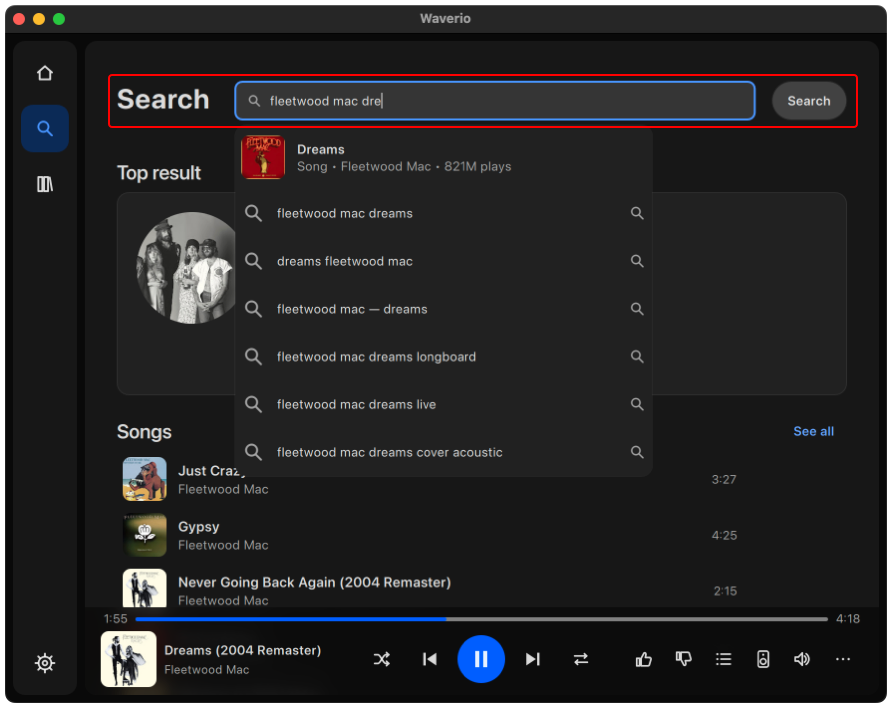
Téléchargez Waverio, installez-le et lancez-le. Pas besoin de compte pour commencer : tapez dans le champ de recherche un titre, un artiste ou quelques mots dont vous vous souvenez, et des suggestions apparaissent au fil de la saisie. Cliquez sur un morceau pour l'écouter, ou ouvrez un album et lancez-le depuis le premier titre. Vous ne savez pas quoi écouter ? Ouvrez la recherche avec le champ vide et choisissez une des humeurs ou un des genres de YouTube Music. Si quelqu'un vous a envoyé le lien d'une playlist ou d'un album, collez-le dans le champ de recherche et appuyez sur Entrée.
-
Laisser la musique continuer
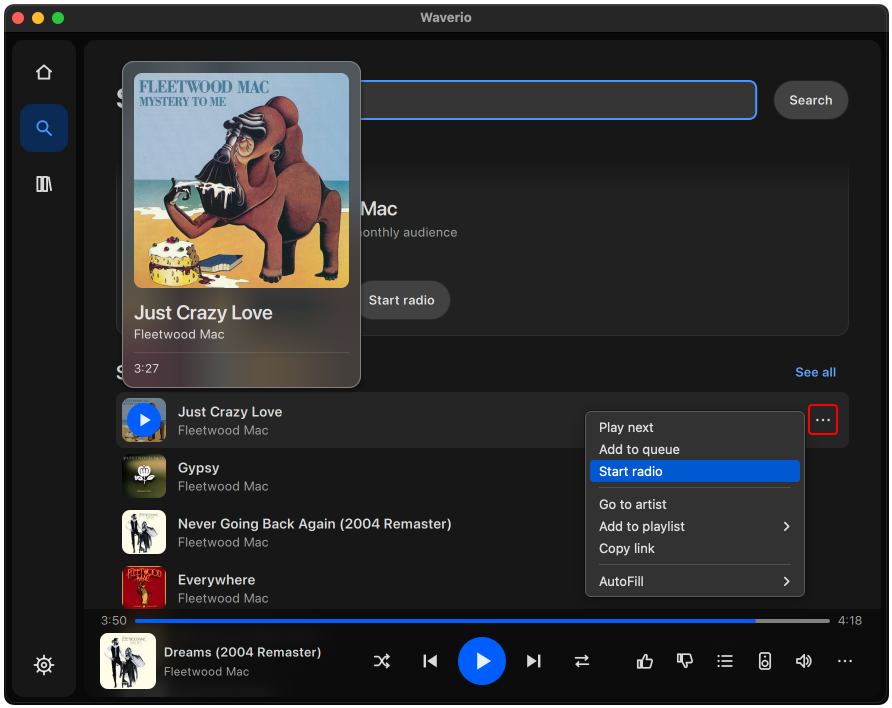
Pour écouter d'autres morceaux dans l'esprit d'une chanson que vous aimez, cliquez sur le bouton Plus d’actions (⋯) à côté, ou faites simplement un clic droit sur le morceau, puis choisissez Lancer la radio. Waverio ajoute des titres similaires tant que vous écoutez. Pour orienter la radio, ouvrez la file d'attente et utilisez la liste Ajuster la radio à côté du nom de la radio. Dans le même menu, Lire ensuite place un morceau juste après celui en cours, et Ajouter à la file le met à la fin.
-
Passer au mini-lecteur
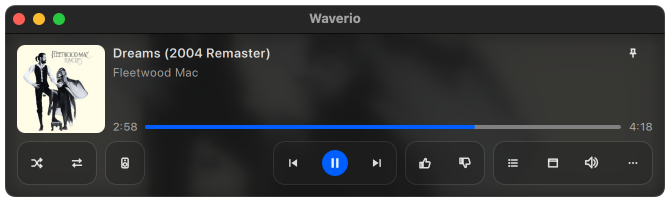
Quand vous avez besoin de l'écran pour travailler, cliquez sur Ouvrir le mini-lecteur dans la barre de lecture en bas de la fenêtre, ou appuyez simplement sur I. La grande fenêtre devient une petite, avec la pochette et les boutons de lecture. Appuyez de nouveau sur I pour revenir à la grande fenêtre.
-
Le garder au premier plan
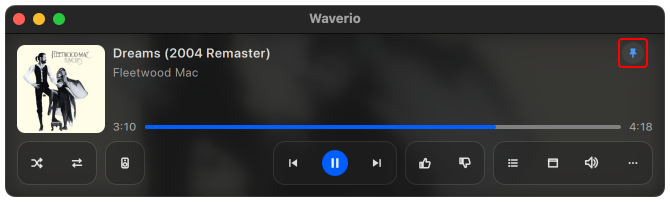
Dans le mini-lecteur, cliquez sur l'épingle à droite du titre du morceau (Garder au premier plan). Le petit lecteur reste alors visible par-dessus vos documents et votre navigateur : vous pouvez mettre en pause ou passer un titre sans le chercher. Cliquez de nouveau sur l'épingle pour désactiver l'option. Le mini-lecteur a son propre menu Plus d’actions (⋯), qui permet d'aimer le morceau ou de lancer une radio sans ouvrir la grande fenêtre.
-
Contrôler la musique avec les touches multimédias
Les touches lecture/pause, précédent et suivant de votre clavier fonctionnent même quand Waverio est en arrière-plan, vous n'avez donc pas besoin de changer de fenêtre. Dans Waverio, d'autres raccourcis sont disponibles : Espace ou K met en pause, ⌘ + ← et ⌘ + → passent au morceau précédent ou suivant, ⌘ + L met un J’aime au morceau en cours, et I bascule entre le mini-lecteur et la fenêtre complète. Sous Windows, utilisez Ctrl à la place de ⌘. Pour voir la liste complète, choisissez Aide → Raccourcis clavier… ou appuyez sur ⌘ + / (Ctrl + /).
-
Fermer la fenêtre sans couper la musique
Sur Mac, fermer la fenêtre principale n'arrête pas le morceau : Waverio continue de jouer dans le Dock, et le menu de son icône dans le Dock contient les boutons de lecture. Pour les avoir aussi dans la barre des menus, choisissez Présentation → Afficher les commandes dans la barre des menus : une petite icône apparaît en haut de l'écran, et son menu affiche le morceau en cours avec Titre précédent, Pause, Titre suivant et J’aime. Sous Windows, la musique continue après la fermeture de la fenêtre principale si le mini-lecteur est ouvert ou si Affichage → Afficher les commandes dans la zone de notification est activé. Sinon, Waverio vous demande si vous voulez quitter. Et si vous quittez Waverio et le rouvrez le lendemain, votre file d'attente vous attend sur la page d'accueil, au même morceau et à la même seconde. Elle ne repart pas toute seule : cliquez sur Reprendre quand vous êtes prêt.


Astuce : connectez-vous pour avoir vos propres mix
Waverio lit la musique sans compte, mais si vous cliquez sur Se connecter à YouTube et utilisez votre compte YouTube, la page d'accueil se remplit de mix et de recommandations faits pour vous. Votre file d'attente, vos playlists et vos J’aime restent de toute façon sur votre ordinateur. Si vous ne voulez pas que vos J’aime soient envoyés à votre compte YouTube, désactivez Envoyer les J’aime et Je n’aime pas à YouTube dans les Réglages.