 English
 Français
 Deutsch
 Italiano
 Русский
 Türkçe
 Português
 日本語
 Nederlands
 Polski
 한국어
 简体中文
 繁體中文
Cómo usar YouTube Music como app de escritorio en Mac y Windows
Actualizado el
Google no tiene una app de escritorio de YouTube Music, así que en el ordenador suele quedarse en una pestaña del navegador. Esa pestaña se pierde entre otras veinte, se cierra junto con el navegador y las teclas de reproducción y pausa del teclado muchas veces no funcionan con ella. MediaHuman Waverio es un reproductor de escritorio gratuito para YouTube Music en Mac y Windows. Funciona en su propia ventana, se reduce a un pequeño reproductor que se queda encima mientras trabajas y responde a las teclas multimedia incluso en segundo plano. Así se configura en unos minutos.
Esta guía usa la versión para Mac del programa. En Windows los pasos son los mismos, y la única diferencia se explica en el paso 6.
-
Instala Waverio y busca música
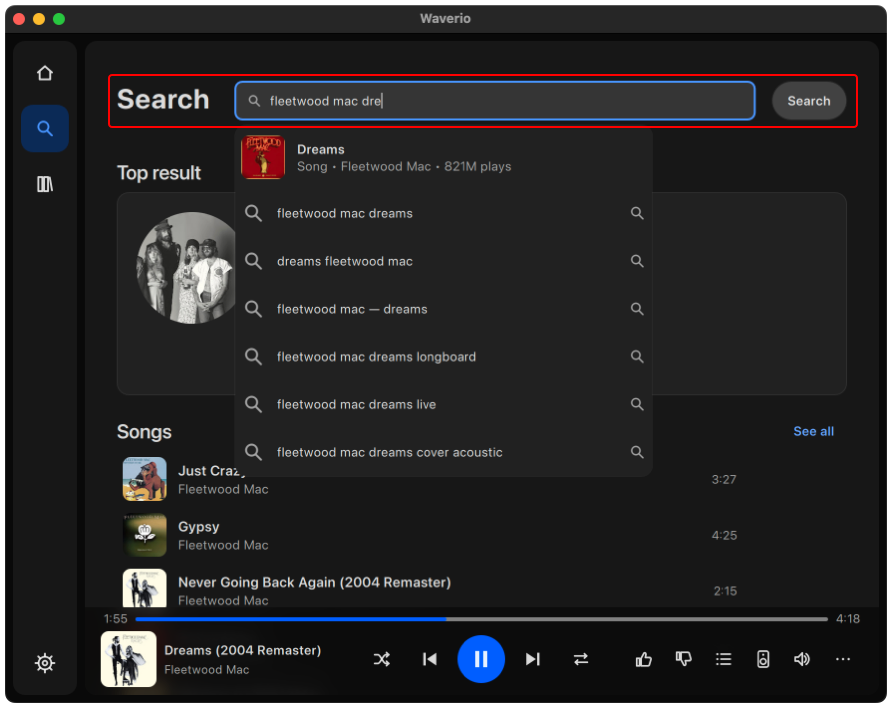
Descarga Waverio, instálalo y ábrelo. No necesitas cuenta para empezar: escribe en el campo de búsqueda una canción, un artista o unas palabras que recuerdes, y verás sugerencias mientras escribes. Haz clic en una canción para reproducirla, o abre un álbum y escúchalo desde la primera pista. ¿No sabes qué te apetece? Abre la búsqueda con el campo vacío y elige uno de los estados de ánimo o géneros de YouTube Music. Si alguien te ha enviado un enlace a una playlist o un álbum, pégalo en el campo de búsqueda y pulsa Intro.
-
Deja que la música siga sonando
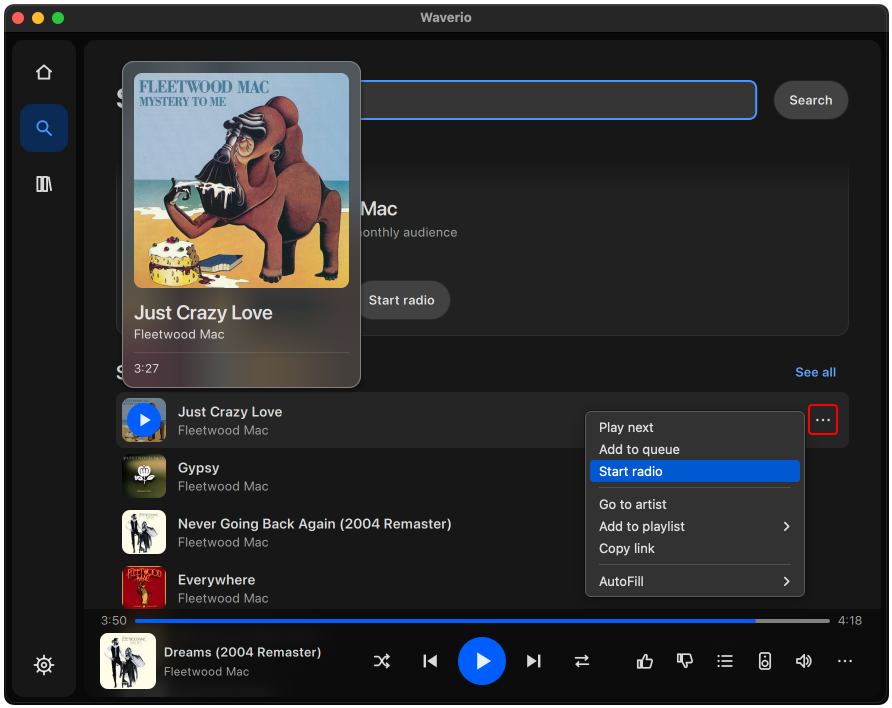
Para escuchar más música en la línea de una canción que te encanta, haz clic en el botón Más acciones (⋯) que tiene al lado, o simplemente haz clic derecho en la canción, y elige Iniciar radio. Waverio irá añadiendo canciones parecidas mientras sigas escuchando. Para orientar la radio, abre la cola y usa la lista Ajustar radio junto al nombre de la radio. En ese mismo menú, Reproducir a continuación coloca una canción justo después de la actual y Agregar a la cola la pone al final.
-
Cambia al minirreproductor
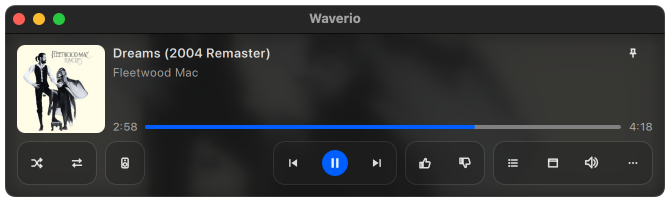
Cuando necesites la pantalla para trabajar, haz clic en Abrir minirreproductor en la barra del reproductor, en la parte inferior de la ventana, o simplemente pulsa I. La ventana grande se convierte en una pequeña con la portada y los botones de reproducción. Pulsa I de nuevo para volver a la ventana completa.
-
Mantenlo encima de las demás ventanas
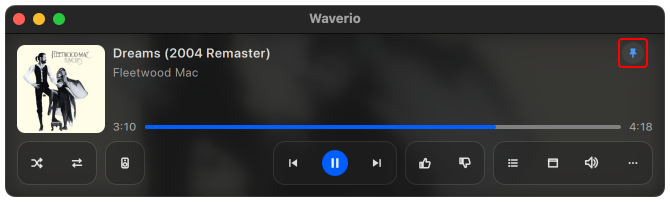
Haz clic en el botón con forma de chincheta a la derecha del título de la canción en el minirreproductor (Mantener sobre otras ventanas). Ahora el pequeño reproductor queda visible encima de tus documentos y del navegador, y puedes pausar o saltar una canción sin tener que buscarlo. Vuelve a hacer clic en la chincheta para desactivar la opción. El minirreproductor tiene su propio menú Más acciones (⋯), así que puedes darle Me gusta a la canción o iniciar una radio sin abrir la ventana grande.
-
Controla la música con las teclas multimedia
Las teclas de reproducir/pausa, anterior y siguiente del teclado funcionan aunque Waverio esté en segundo plano, así que no tienes que cambiar de ventana. Dentro de Waverio hay más atajos: Espacio o K pausa, ⌘ + ← y ⌘ + → pasan a la canción anterior o siguiente, ⌘ + L le da Me gusta a la canción actual, e I cambia entre el minirreproductor y la ventana completa. En Windows, usa Ctrl en lugar de ⌘. Para ver la lista completa, elige Ayuda → Atajos de teclado… o pulsa ⌘ + / (Ctrl + /).
-
Cierra la ventana, no la música
En Mac, cerrar la ventana principal no detiene la canción: Waverio sigue sonando en el Dock, y el menú de su icono en el Dock tiene los botones de reproducción. Si también los quieres en la barra de menús, elige Visualización → Mostrar controles en la barra de menús: aparecerá un pequeño icono en la parte superior de la pantalla, y su menú muestra la canción actual con Canción anterior, Pausar, Canción siguiente y Me gusta. En Windows, la música sigue sonando después de cerrar la ventana principal si el minirreproductor está abierto o si está activado Ver → Mostrar controles en el área de notificación. Si no, Waverio te pregunta si quieres salir. Y si sales de Waverio y lo abres al día siguiente, tu cola te espera en la página de inicio, en la misma canción y en el mismo segundo. No arranca sola: haz clic en Reanudar cuando quieras.


Consejo: inicia sesión para tener tus propios mixes
Waverio reproduce música sin cuenta, pero si haces clic en Iniciar sesión en YouTube y usas tu cuenta de YouTube, la página de inicio se llena de mixes y recomendaciones pensados para ti. Tu cola, tus playlists y tus Me gusta se guardan en tu ordenador de todos modos. Si prefieres que tus Me gusta no lleguen a tu cuenta de YouTube, desactiva Enviar Me gusta y No me gusta a YouTube en Configuración.