 English
 Français
 Deutsch
 Español
 Русский
 Türkçe
 Português
 日本語
 Nederlands
 Polski
 한국어
 简体中文
 繁體中文
Come usare YouTube Music come app desktop su Mac e Windows
Aggiornato il
Google non offre un'app desktop di YouTube Music, quindi sul computer di solito resta in una scheda del browser. Quella scheda si perde tra altre venti, si chiude insieme al browser e spesso i tasti di riproduzione e pausa della tastiera non funzionano. MediaHuman Waverio è un player desktop gratuito per YouTube Music su Mac e Windows. Si apre in una finestra tutta sua, si riduce a un piccolo player che resta in primo piano mentre lavori e risponde ai tasti multimediali anche in background. Ecco come configurarlo in pochi minuti.
Questa guida usa la versione per Mac del programma. Su Windows i passaggi sono gli stessi, l'unica differenza è spiegata al passaggio 6.
-
Installa Waverio e trova la musica
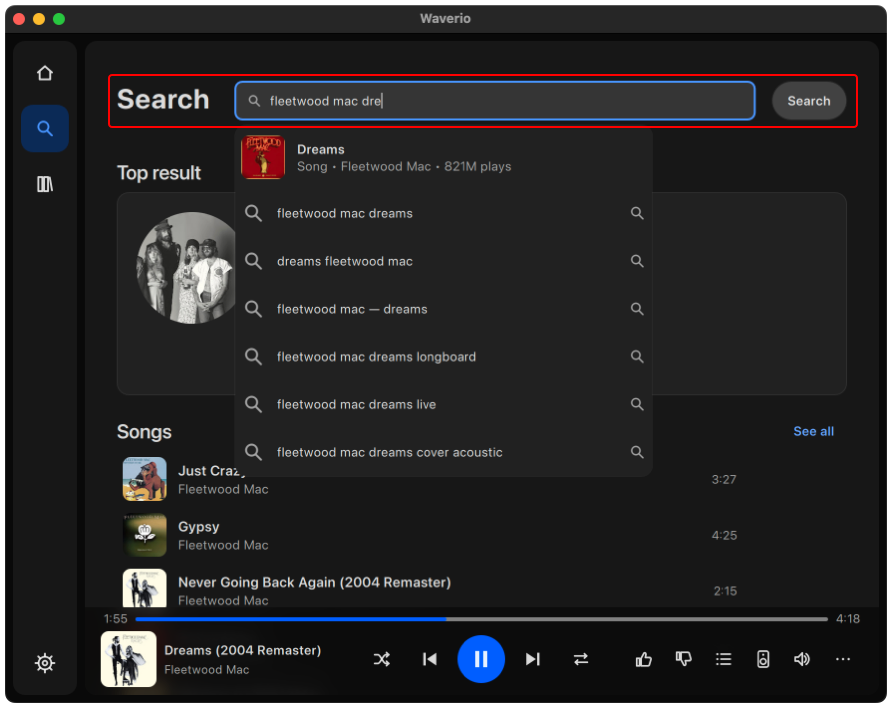
Scarica Waverio, installalo e avvialo. Per iniziare non serve un account: scrivi nel campo di ricerca il titolo di una canzone, un artista o qualche parola che ricordi, e i suggerimenti compaiono mentre digiti. Fai clic su una canzone per ascoltarla, oppure apri un album e ascoltalo dal primo brano. Non sai cosa ti va di ascoltare? Apri la ricerca con il campo vuoto e scegli uno dei mood o dei generi di YouTube Music. Se qualcuno ti ha mandato il link di una playlist o di un album, incollalo nel campo di ricerca e premi Invio.
-
Lascia che la musica continui
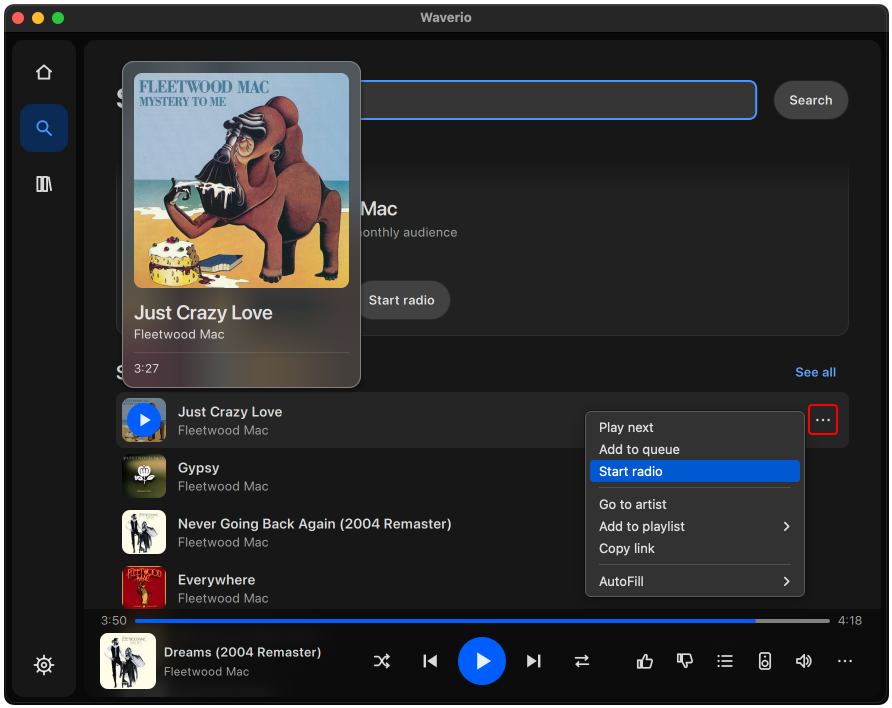
Per ascoltare altra musica sulla scia di una canzone che ami, fai clic sul pulsante Altre azioni (⋯) accanto, oppure fai semplicemente clic destro sulla canzone, e scegli Avvia radio. Waverio continua ad aggiungere brani simili finché ascolti. Per orientare la radio, apri la coda e usa l'elenco Personalizza radio accanto al nome della radio. Nello stesso menu, Riproduci dopo mette una canzone subito dopo quella in corso e Aggiungi alla coda la mette in fondo.
-
Passa al Miniplayer
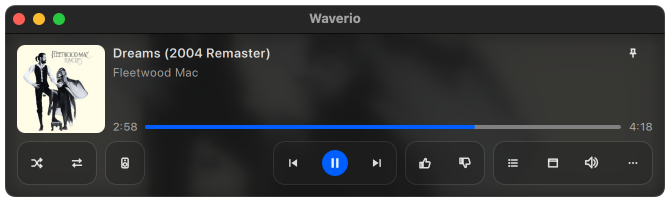
Quando ti serve lo schermo per lavorare, fai clic su Apri Miniplayer nella barra del player in fondo alla finestra, oppure premi semplicemente I. La finestra grande diventa una piccola con la copertina e i pulsanti di riproduzione. Premi di nuovo I per tornare alla finestra completa.
-
Tienilo in primo piano
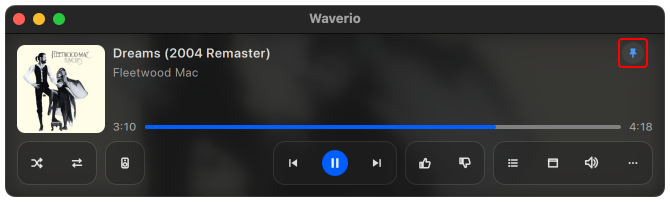
Nel Miniplayer fai clic sul pulsante a forma di puntina a destra del titolo della canzone (Mantieni in primo piano). Ora il piccolo player resta visibile sopra documenti e browser, così puoi mettere in pausa o saltare un brano senza doverlo cercare. Fai di nuovo clic sulla puntina per disattivare l'opzione. Il Miniplayer ha un suo menu Altre azioni (⋯), da cui puoi mettere Mi piace alla canzone o avviare una radio senza aprire la finestra grande.
-
Controlla la musica con i tasti multimediali
I tasti play/pausa, precedente e successivo della tastiera funzionano anche quando Waverio è in background, quindi non devi cambiare finestra. In Waverio ci sono altre scorciatoie: Spazio o K mette in pausa, ⌘ + ← e ⌘ + → passano alla canzone precedente o successiva, ⌘ + L mette Mi piace alla canzone in corso e I passa dal Miniplayer alla finestra completa e viceversa. Su Windows usa Ctrl al posto di ⌘. Per vedere l'elenco completo, scegli Aiuto → Abbreviazioni da tastiera… oppure premi ⌘ + / (Ctrl + /).
-
Chiudi la finestra, non la musica
Su Mac, chiudere la finestra principale non ferma la canzone: Waverio continua a suonare nel Dock e il menu della sua icona nel Dock ha i pulsanti di riproduzione. Se li vuoi anche nella barra dei menu, scegli Vista → Mostra controlli nella barra dei menu: in alto sullo schermo compare una piccola icona, e il suo menu mostra la canzone in corso con Brano precedente, Pausa, Brano successivo e Mi piace. Su Windows la musica continua dopo la chiusura della finestra principale se il Miniplayer è aperto o se è attivo Visualizza → Mostra controlli nell’area di notifica. Altrimenti Waverio ti chiede se vuoi uscire. E se esci da Waverio e lo riapri il giorno dopo, la coda ti aspetta nella pagina Home, allo stesso brano e allo stesso secondo. Non riparte da sola: fai clic su Riprendi quando sei pronto.


Suggerimento: accedi per avere i tuoi mix
Waverio riproduce musica anche senza account, ma se fai clic su Accedi a YouTube e usi il tuo account YouTube, la pagina Home si riempie di mix e consigli pensati per te. Coda, playlist e Mi piace restano comunque sul tuo computer. Se preferisci che i tuoi Mi piace non arrivino al tuo account YouTube, disattiva Invia Mi piace e Non mi piace a YouTube nelle Impostazioni.