English
 French
 German
 Italian
 Spanish
 Turkish
 Portuguese
 Japanese
 Dutch
Dutch Polish
 Korean
 Chinese (Simplified)
 Chinese (Traditional)
Как редактировать обложку и теги в YouTube to MP3 Converter
YouTube to MP3 Converter автоматически ищет название песни, исполнителя, альбом и обложку - но результат не всегда идеальный. Жанр и год особенно часто остаются пустыми, поскольку YouTube редко содержит эту информацию. Важно знать: теги и обложку можно редактировать только до загрузки. После сохранения файла приложение больше не имеет к нему доступа.
Руководство написано на основе Mac-версии программы, но шаги для Windows идентичны.
-
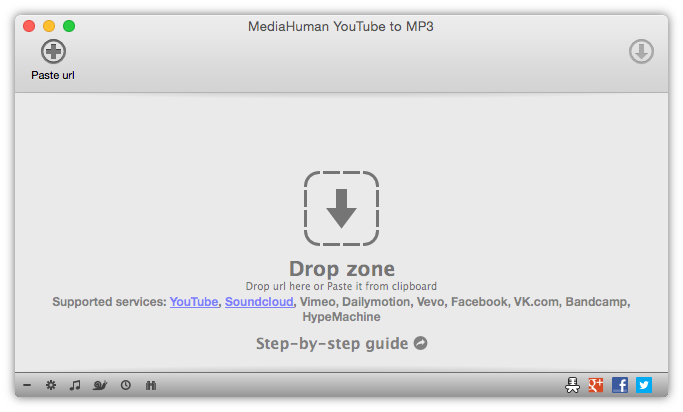
Откройте YouTube to MP3 Converter
Запустите приложение. Если оно ещё не установлено, сначала скачайте его с нашего сайта.
-
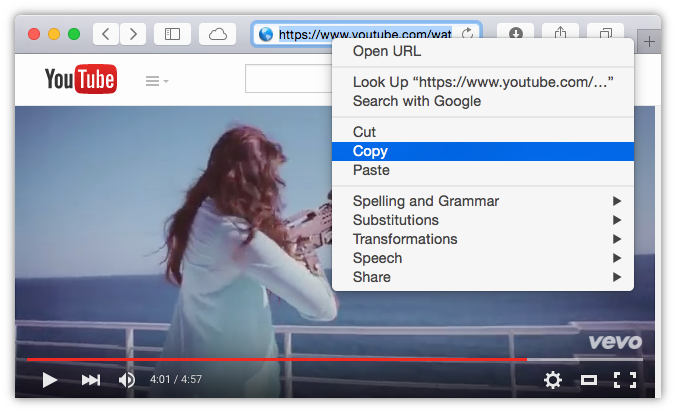
Найдите видео и скопируйте ссылку
Откройте YouTube, найдите нужное видео и скопируйте его URL из адресной строки браузера.
-
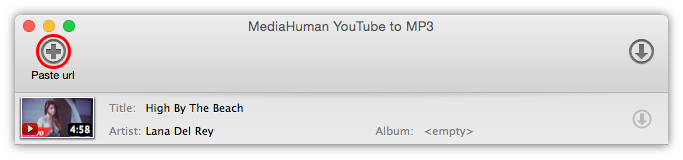
Вставьте ссылку в приложение
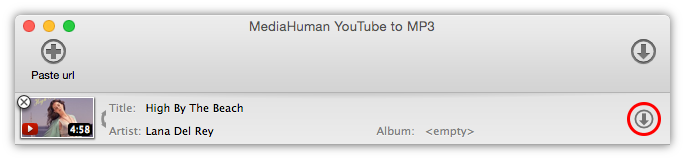
Нажмите кнопку Вставить ссылку на панели инструментов или перетащите ссылку прямо в окно программы. Приложение автоматически найдёт название, исполнителя и обложку. Перед нажатием кнопки Загрузить проверьте найденные данные.
-
Редактируйте теги
Нажмите на любое поле тега прямо в списке - название, исполнитель или альбом - чтобы его отредактировать. Нажмите Enter для сохранения.
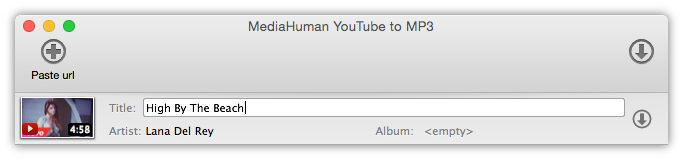
Если название и исполнитель определились наоборот, не нужно вводить их заново. Наведите курсор на запись, чтобы появилась иконка двойной стрелки, и нажмите её - поля поменяются местами мгновенно.

Жанр и год часто отсутствуют полностью - YouTube просто не содержит этих данных. Вы можете заполнить их вручную. Они будут встроены в файл и корректно отобразятся в любом музыкальном плеере, iTunes или Music.app.
-
Меняйте обложку
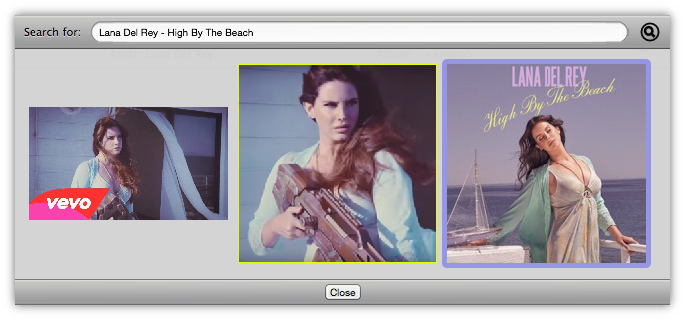
Если обложка не подходит, нажмите на миниатюру, чтобы открыть редактор обложки. Приложение предложит несколько вариантов на основе информации о треке. Выберите подходящий или введите свой запрос, чтобы найти лучший вариант. Дважды щёлкните на изображении, чтобы применить его.
-
Загружайте трек
Когда всё готово, нажмите кнопку Загрузить. Теги и обложка встраиваются в MP3-файл в этот момент - откройте файл в любом плеере, и он покажет правильные название, исполнителя, альбом, жанр, год и обложку.