English
 French
 German
 Italian
 Spanish
 Russian
 Turkish
 Portuguese
 Japanese
 Dutch
Dutch Polish
 Korean
 Chinese (Simplified)
如何在 YouTube to MP3 Converter 中編輯封面圖片和標籤
YouTube to MP3 Converter 會自動查詢歌曲標題、演出者、專輯和封面圖片,但結果並非總是完美無缺。曲風和年份特別容易出錯,因為 YouTube 很少提供這類資訊。有一點很重要:您只能在下載之前編輯標籤和封面圖片。檔案儲存後,應用程式就無法再存取它。
本指南使用 Mac 版本的程式撰寫,但 Windows 版本的步驟相同
-
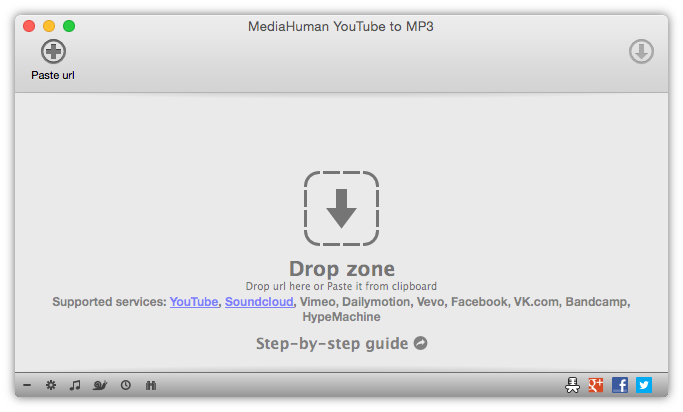
開啟 YouTube to MP3 Converter
啟動應用程式。若您尚未安裝,請先從我們的網站下載。
-
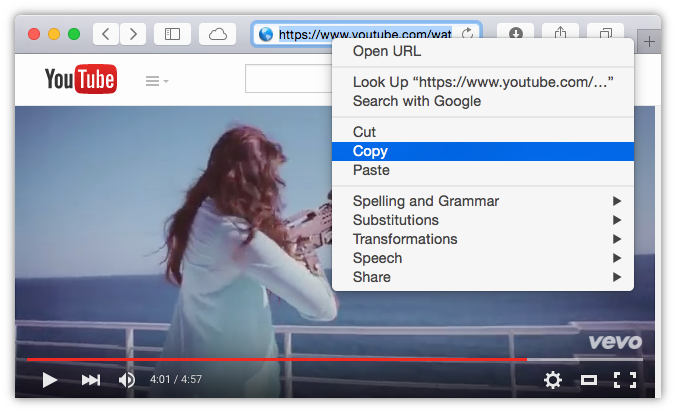
找到您的影片並複製網址
前往 YouTube,找到您想轉換的影片,並從瀏覽器網址列複製其網址。
-
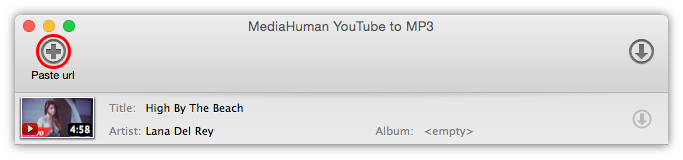
將網址貼入應用程式
點擊工具列上的貼上連結按鈕,或直接將連結拖曳到視窗中。應用程式會自動查詢標題、演出者和封面圖片。點擊下載之前,請先花點時間確認查詢到的內容。
-
編輯標籤
直接點擊清單中的任何標籤欄位(標題、演出者或專輯)即可編輯。按 Enter 儲存變更。
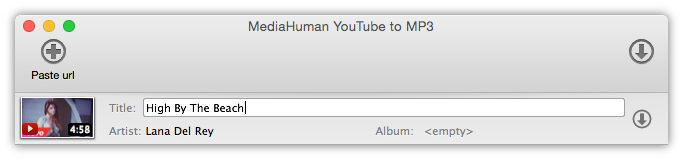
如果標題和演出者被偵測反了,您不需要重新輸入。將滑鼠移到該項目上,會出現一個雙向箭頭圖示,點擊它即可立即交換這兩個欄位。

曲風和年份經常完全缺失,因為 YouTube 根本不提供這類資料。您可以在這裡手動填入。這些資訊會被嵌入檔案中,並正確顯示在任何音樂播放器、iTunes 或 Music.app 中。
-
變更封面圖片
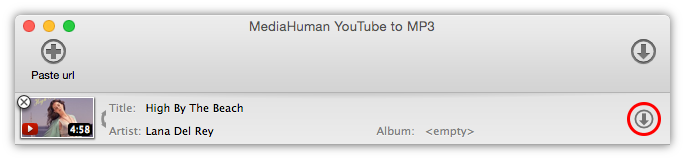
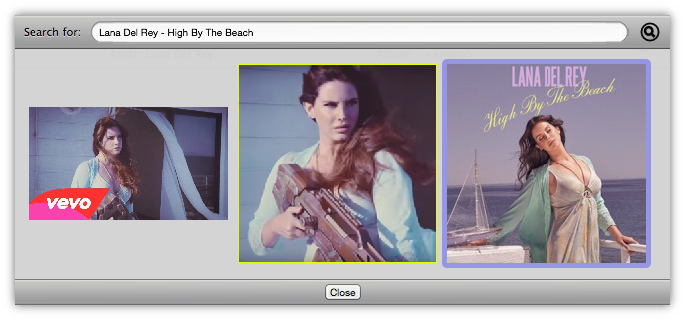
如果封面圖片不正確,點擊縮圖即可開啟封面圖片編輯器。應用程式會根據音軌資訊提供幾個選項。選擇合適的一個,或自行輸入搜尋條件找到更好的圖片。雙擊圖片即可套用。
-
下載
當一切都確認無誤後,點擊下載按鈕。此時標籤和封面圖片就會被嵌入到 MP3 檔案中,在任何播放器中開啟都會顯示正確的標題、演出者、專輯、曲風、年份和封面圖片。