English
 French
 German
 Italian
 Spanish
 Russian
 Turkish
 Portuguese
 Japanese
 Polish
 Korean
 Chinese (Simplified)
 Chinese (Traditional)
Hoe je albumhoezen en tags bewerkt in YouTube to MP3 Converter
YouTube to MP3 Converter zoekt automatisch de titel, artiest, album en hoesfoto op - maar de resultaten zijn niet altijd perfect. Genre en jaar zijn vooral onbetrouwbaar, omdat YouTube die informatie zelden bevat. Belangrijk om te weten: je kunt tags en hoesfoto alleen bewerken voordat je downloadt. Zodra het bestand is opgeslagen, heeft de app er geen toegang meer toe.
Deze handleiding is geschreven met de Mac-versie van het programma, maar de stappen zijn hetzelfde voor Windows.
-
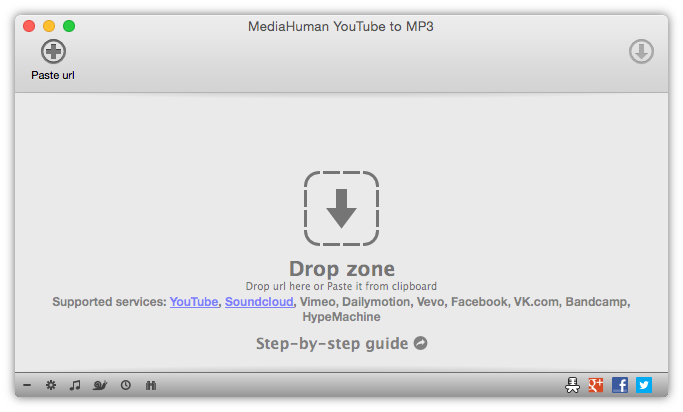
Open YouTube to MP3 Converter
Start de app. Heb je deze nog niet geïnstalleerd, download hem dan eerst van onze website.
-
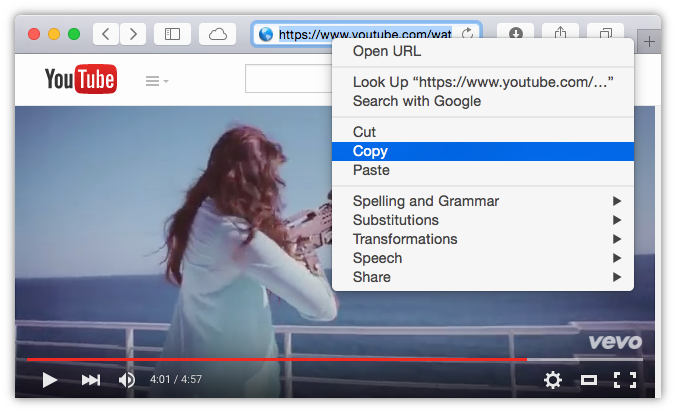
Zoek je video en kopieer de URL
Ga naar YouTube, zoek de video die je wilt omzetten en kopieer de URL uit de adresbalk van de browser.
-
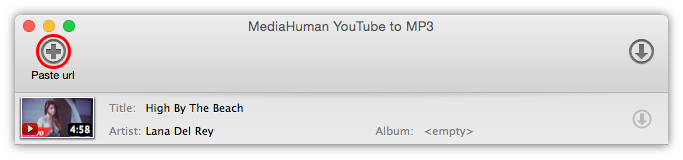
Plak de URL in de app
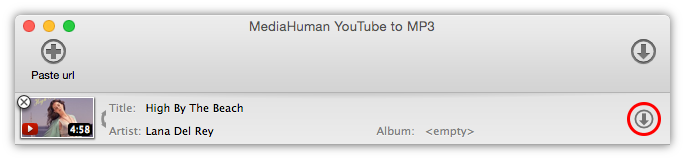
Klik op de knop Link plakken op de werkbalk, of sleep de link direct naar het venster. De app zoekt automatisch titel, artiest en hoesfoto op. Neem voordat je op Downloaden klikt even de tijd om te controleren wat er gevonden is.
-
Tags bewerken
Klik op een tag-veld direct in de lijst — titel, artiest of album — om het te bewerken. Druk op Enter om op te slaan.
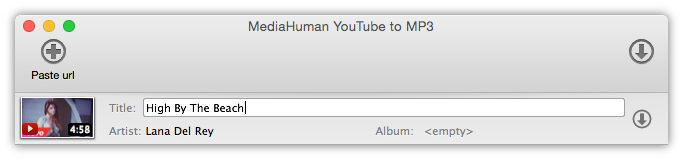
Staan titel en artiest verwisseld? Je hoeft ze niet opnieuw te typen. Beweeg over het item om een dubbele-pijl-icoon te zien en klik erop om de twee velden meteen om te wisselen.

Genre en jaar ontbreken vaak helemaal — YouTube levert die gegevens simpelweg niet. Je kunt ze hier zelf invullen. Ze worden in het bestand ingebed en verschijnen correct in elke muziekspeler, iTunes of Music.app.
-
Hoesfoto wijzigen
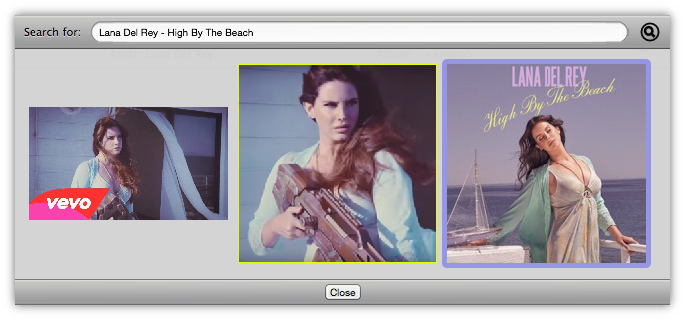
Klopt de hoesfoto niet? Klik op de miniatuur om de hoesfoto-editor te openen. De app stelt verschillende opties voor op basis van de trackgegevens. Kies degene die past, of typ je eigen zoekopdracht om iets beters te vinden. Dubbelklik op een afbeelding om deze toe te passen.
-
Downloaden
Ben je tevreden met alles, klik dan op de knop Downloaden. De tags en hoesfoto worden op dit moment in de MP3 ingebed — open het bestand in elke speler en het toont de juiste titel, artiest, album, genre, jaar en hoesfoto.