 English
 Français
 Deutsch
 Italiano
 Español
 Русский
 Türkçe
 Português
 日本語
 Nederlands
 한국어
 简体中文
 繁體中文
Jak edytować okładki albumów i tagi w YouTube to MP3 Converter
Zaktualizowano
YouTube to MP3 Converter automatycznie wyszukuje tytuł utworu, wykonawcę, album i okładkę, ale wyniki nie zawsze są idealne. Gatunek i rok są szczególnie zawodne, ponieważ YouTube rzadko zawiera te informacje. Ważne, aby wiedzieć: tagi i okładkę możesz edytować tylko przed pobraniem. Po zapisaniu pliku aplikacja nie ma już do niego dostępu.
Ten poradnik został napisany z użyciem wersji programu na Mac, ale kroki dla Windows są takie same
-
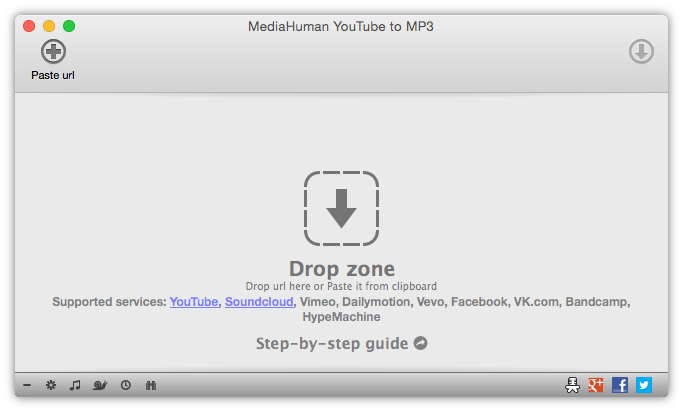
Otwórz YouTube to MP3 Converter
Uruchom aplikację. Jeśli jeszcze jej nie zainstalowałeś, pobierz ją najpierw z naszej strony.
-
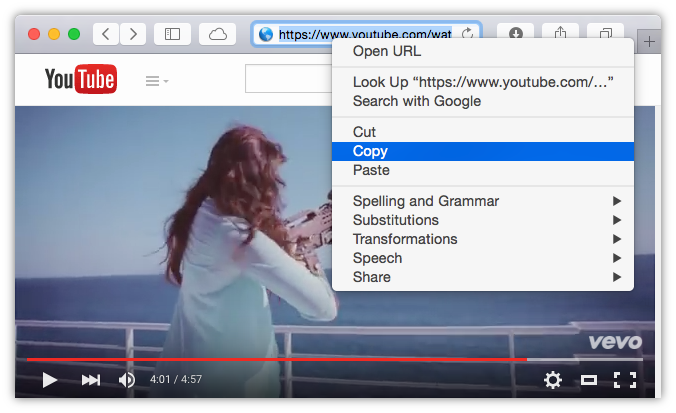
Znajdź swój film i skopiuj URL
Przejdź do YouTube, znajdź film, który chcesz przekonwertować, i skopiuj jego URL z paska adresu przeglądarki.
-
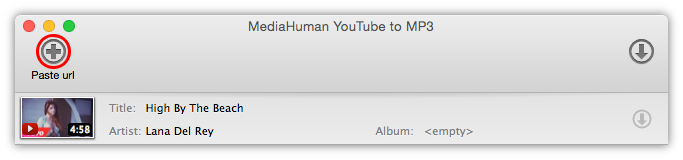
Wklej URL do aplikacji
Kliknij przycisk Wklej link na pasku narzędzi lub przeciągnij link bezpośrednio do okna. Aplikacja automatycznie wyszuka tytuł, artystę i okładkę. Zanim klikniesz Pobierz, poświęć chwilę, aby sprawdzić, co zostało znalezione.
-
Edytuj tagi
Kliknij dowolne pole tagu bezpośrednio na liście (tytuł, artysta lub album), aby je edytować. Naciśnij Enter, aby zapisać.
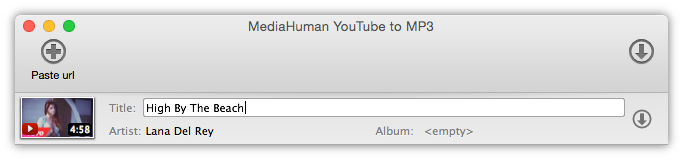
Jeśli tytuł i artysta zostały wykryte odwrotnie, nie musisz ich przepisywać. Najedź na pozycję, aby zobaczyć ikonę podwójnej strzałki, i kliknij ją, aby zamienić oba pola miejscami.

Często całkowicie brakuje gatunku i roku, bo YouTube po prostu nie dostarcza tych danych. Możesz je tutaj uzupełnić ręcznie. Zostaną osadzone w pliku i będą poprawnie wyświetlane w każdym odtwarzaczu muzyki, iTunes lub Music.app.
-
Zmień okładkę
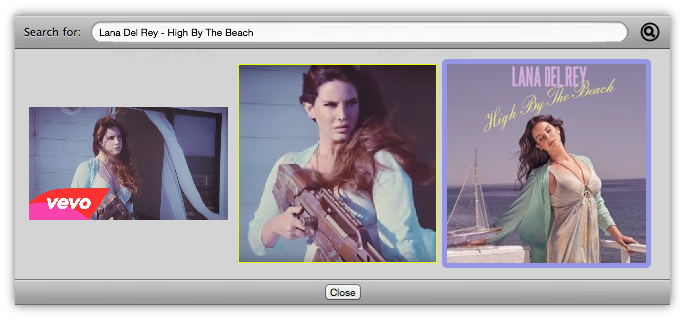
Jeśli okładka jest nieprawidłowa, kliknij miniaturę, aby otworzyć edytor okładek. Aplikacja proponuje kilka opcji na podstawie informacji o utworze. Wybierz odpowiednią lub wpisz własne wyszukiwanie, aby znaleźć coś lepszego. Kliknij dwukrotnie obraz, aby go zastosować.
-
Pobierz
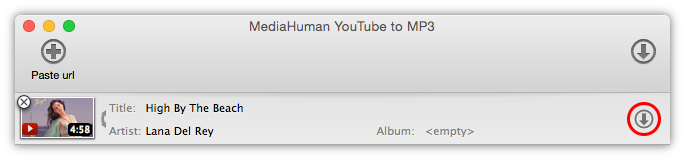
Gdy wszystko będzie gotowe, kliknij przycisk Pobierz. Tagi i okładka zostają wtedy osadzone w pliku MP3: otwórz plik w dowolnym odtwarzaczu, a wyświetli on poprawny tytuł, artystę, album, gatunek, rok i okładkę.


Wskazówka: edycja tagów kilku utworów naraz
Pobierasz cały album? Zaznacz utwory na liście (kliknij pierwszy i ostatni, przytrzymując Shift, aby zaznaczyć wszystko pomiędzy, albo przytrzymaj ⌘ na Macu lub Ctrl w Windows i klikaj utwory po kolei), kliknij prawym przyciskiem myszy i wybierz Edytuj tagi. To, co wpiszesz w polach Artysta, Album, Rok lub Gatunek, zostanie zastosowane do wszystkich zaznaczonych utworów, podobnie jak okładka. Pole z napisem mieszane oznacza, że utwory mają w nim różne wartości: zostaw je puste, a każdy utwór zachowa swoją. Zrób to przed kliknięciem Pobierz: gdy utwór jest już pobrany, w menu nie ma opcji Edytuj tagi.