English
 French
 German
 Italian
 Spanish
 Russian
 Turkish
 Portuguese
 Japanese
 Dutch
Dutch Polish
 Korean
 Chinese (Traditional)
如何在 YouTube to MP3 Converter 中编辑专辑封面和标签
YouTube to MP3 Converter 会自动查找歌曲标题、艺术家、专辑和封面,但结果并非总是完美的。流派和年份尤其容易出错,因为 YouTube 很少携带这类信息。需要了解的重要一点是:您只能在下载之前编辑标签和封面图片。文件一旦保存,应用就无法再访问它了。
本指南使用该程序的 Mac 版本编写,但 Windows 版本的操作步骤是相同的
-
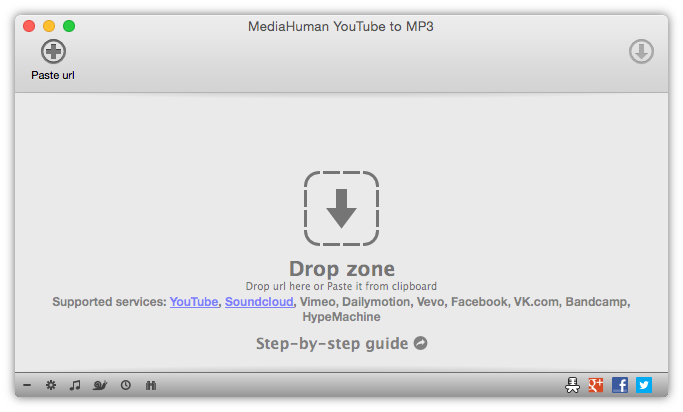
打开 YouTube to MP3 Converter
启动该应用。如果您还没有安装,请先从我们的网站下载。
-
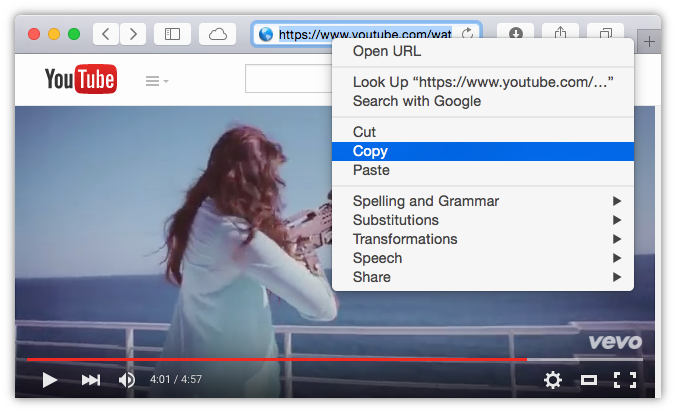
找到您的视频并复制网址
前往 YouTube,找到您想转换的视频,并从浏览器地址栏复制其网址。
-
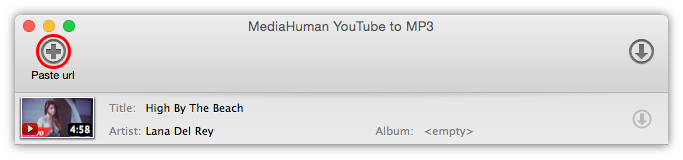
将网址粘贴到应用中
点击工具栏上的贴上链接按钮,或者直接将链接拖入窗口。应用会自动查找标题、艺术家和封面。在点击下载之前,请先花点时间检查一下查找到的结果。
-
编辑标签
直接在列表中点击任意标签字段(标题、艺术家或专辑)即可编辑。按 Enter 保存。
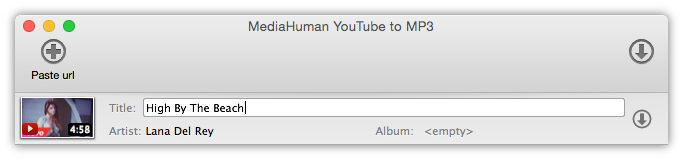
如果标题和艺术家被识别反了,也不需要重新输入。将鼠标悬停在该项目上,会出现一个双向箭头图标,点击它即可立即交换这两个字段。

流派和年份常常完全缺失,因为 YouTube 根本不携带这类数据。您可以在此手动填写。它们会被嵌入到文件中,并在任何音乐播放器、iTunes 或 Music.app 中正确显示。
-
更改专辑封面
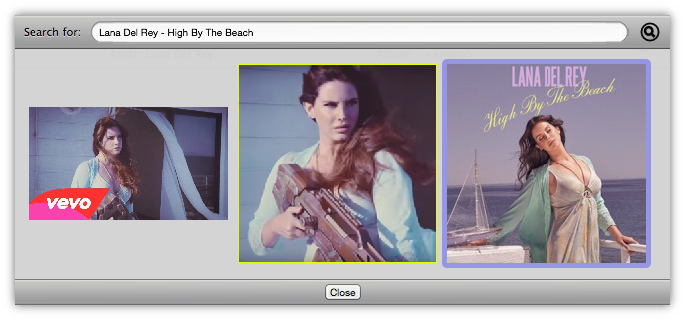
如果封面图片不合适,点击缩略图即可打开封面编辑器。应用会根据音轨信息推荐几个选项。选择合适的一个,或者输入您自己的搜索词来寻找更好的图片。双击某张图片即可应用它。
-
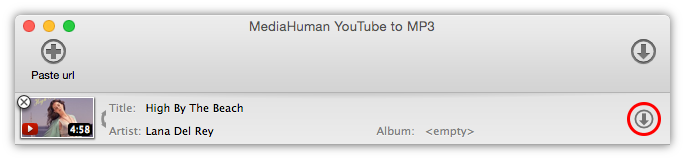
下载
确认满意后,点击下载按钮。标签和封面会在此时被嵌入到 MP3 文件中,在任何播放器中打开都会正确显示标题、艺术家、专辑、流派、年份和封面。