English
 French
 German
 Italian
 Spanish
 Russian
 Turkish
 Portuguese
 Dutch
Dutch Polish
 Korean
 Chinese (Simplified)
 Chinese (Traditional)
YouTube to MP3 Converterでアルバムアートとタグを編集する方法
YouTube to MP3 Converterは曲名、アーティスト、アルバム、アートワークを自動的に検索しますが、結果が常に完璧とは限りません。YouTubeにはジャンルや年の情報がほとんど含まれていないため、これらはよく欠落します。重要なのは、タグとアートワークを編集できるのはダウンロード前だけということです。ファイルが保存された後は、アプリからアクセスできなくなります。
このガイドはプログラムのMacバージョンで作成されていますが、Windowsでの手順も同じです。
-
YouTube to MP3 Converterを開く
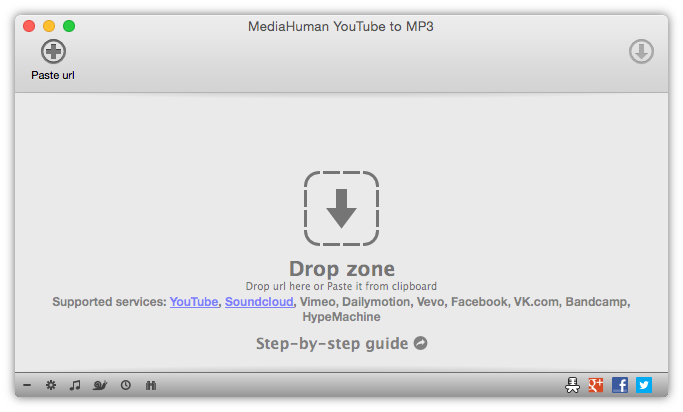
アプリを起動します。まだインストールしていない場合は、先に当サイトからダウンロードしてください。
-
動画を見つけてURLをコピーする
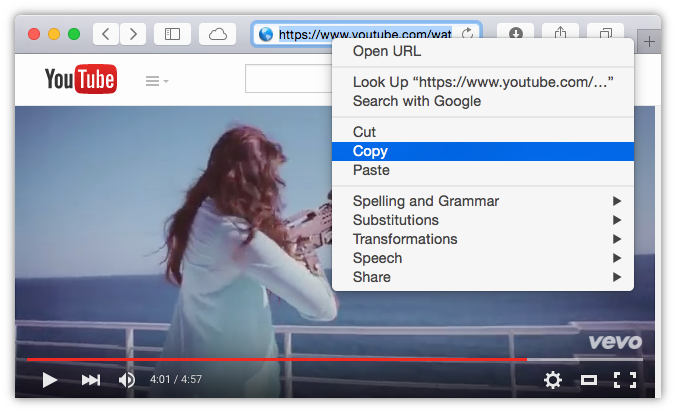
YouTubeで変換したい動画を見つけ、ブラウザのアドレスバーからURLをコピーします。
-
URLをアプリに貼り付ける
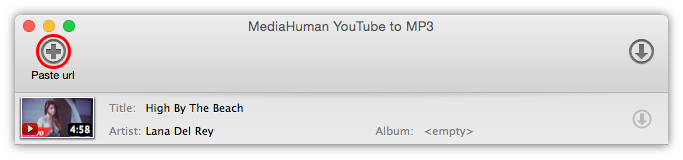
ツールバーのリンクを貼り付けボタンをクリックするか、リンクをウィンドウに直接ドラッグします。アプリはタイトル、アーティスト、アートワークを自動的に検索します。ダウンロードをクリックする前に、検索結果を確認しましょう。
-
タグを編集する
リスト内のタグフィールド(タイトル、アーティスト、アルバム)を直接クリックして編集します。Enterを押して保存します。
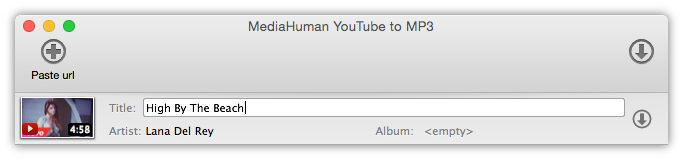
タイトルとアーティストが逆順で検出された場合、入力し直す必要はありません。アイテムにマウスを合わせると双方向矢印アイコンが表示されます。クリックすると2つのフィールドが瞬時に入れ替わります。

ジャンルと年はほとんどの場合、完全に欠落しています。YouTubeにはそのようなデータが含まれていないためです。ここで手動で入力できます。ファイルに埋め込まれ、任意のミュージックプレーヤー、iTunes、またはMusic.appで正しく表示されます。
-
アートワークを変更する
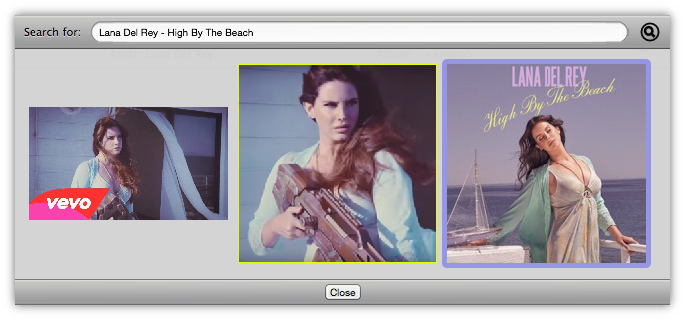
アートワークが正しくない場合は、サムネイルをクリックしてアートワークエディターを開きます。アプリはトラック情報に基づいていくつかの候補を提案します。最適なものを選ぶか、独自の検索キーワードを入力してより良いものを探してください。画像をダブルクリックして適用します。
-
ダウンロードする
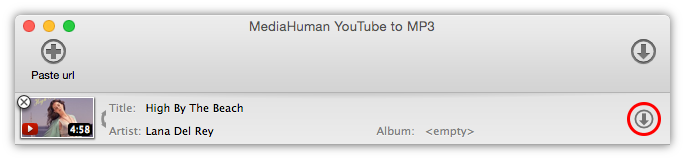
すべてに満足したら、ダウンロードボタンをクリックします。この時点でタグとアートワークがMP3ファイルに埋め込まれます。任意のプレーヤーでファイルを開くと、正しいタイトル、アーティスト、アルバム、ジャンル、年、アートワークが表示されます。