English
 French
 German
 Italian
 Spanish
 Russian
 Turkish
 Portuguese
 Japanese
 Dutch
Dutch Polish
 Chinese (Simplified)
 Chinese (Traditional)
YouTube to MP3 Converter에서 앨범 아트와 태그 편집하기
YouTube to MP3 Converter는 노래 제목, 아티스트, 앨범, 커버 아트를 자동으로 찾아주지만 결과가 항상 완벽하지는 않습니다. 장르와 연도는 YouTube가 그 정보를 거의 제공하지 않기 때문에 특히 부정확할 때가 많습니다. 알아두어야 할 중요한 점: 태그와 아트워크는 다운로드하기 전에만 편집할 수 있습니다. 파일이 저장되면 앱은 더 이상 접근할 수 없습니다.
이 가이드는 Mac 버전 프로그램으로 작성되었지만, Windows에서도 단계는 동일합니다
-
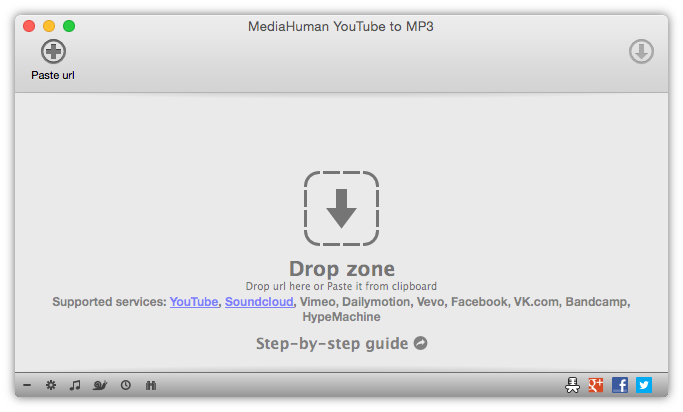
YouTube to MP3 Converter 열기
앱을 실행하세요. 아직 설치하지 않았다면 먼저 저희 웹사이트에서 다운로드하세요.
-
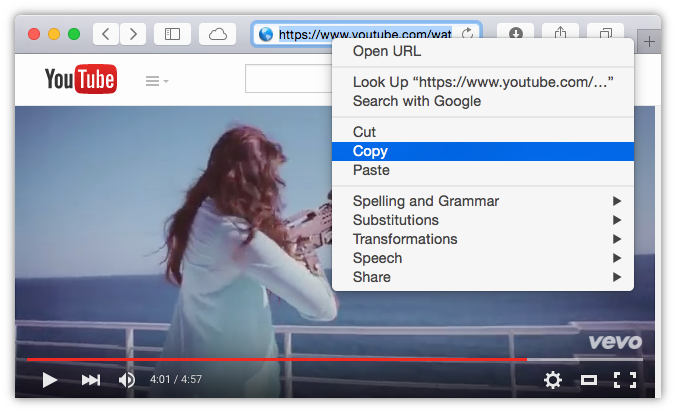
동영상 찾기 및 URL 복사하기
YouTube로 이동하여 변환하려는 영상을 찾고 브라우저 주소창에서 URL을 복사하세요.
-
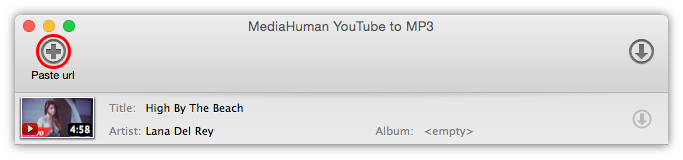
앱에 URL 붙여넣기
툴바의 URL 붙여넣기 버튼을 클릭하거나 창에 링크를 직접 드래그하세요. 앱이 제목, 아티스트, 아트워크를 자동으로 찾아줍니다. 다운로드를 누르기 전에 잠시 시간을 내어 찾은 정보를 확인해보세요.
-
태그 편집하기
목록에서 제목, 아티스트, 앨범 등 태그 필드를 직접 클릭하여 편집하세요. Enter를 눌러 저장하세요.
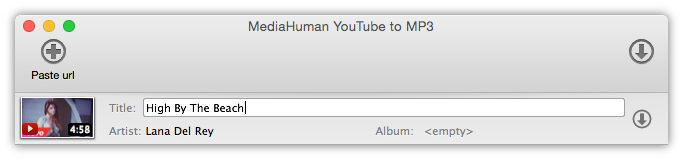
제목과 아티스트가 서로 반대로 감지되었다면 다시 입력할 필요가 없습니다. 항목 위에 마우스를 올리면 이중 화살표 아이콘이 나타나며, 클릭하면 두 필드가 즉시 서로 바뀝니다.

장르와 연도는 YouTube가 해당 데이터를 제공하지 않기 때문에 아예 없는 경우가 많습니다. 여기서 직접 입력할 수 있습니다. 파일에 삽입되어 어떤 음악 플레이어, iTunes, Music.app에서도 올바르게 표시됩니다.
-
앨범 아트 변경하기
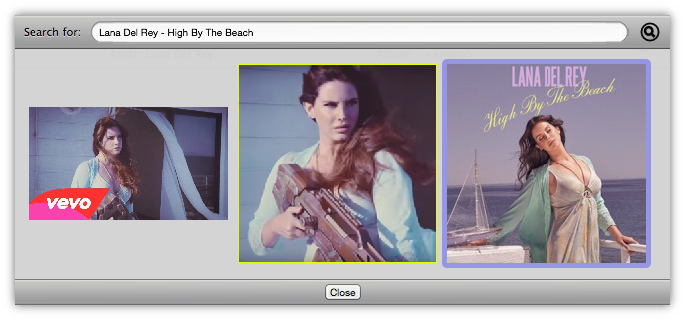
아트워크가 올바르지 않다면 썸네일을 클릭하여 커버 아트 편집기를 여세요. 앱이 트랙 정보를 바탕으로 여러 옵션을 제안합니다. 마음에 드는 것을 선택하거나 직접 검색어를 입력하여 더 나은 것을 찾으세요. 이미지를 더블클릭하여 적용하세요.
-
다운로드
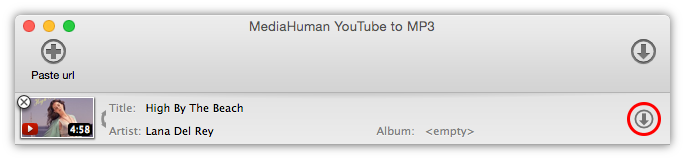
모든 것이 만족스럽다면 다운로드 버튼을 클릭하세요. 이 순간 태그와 아트워크가 MP3에 삽입됩니다. 어떤 플레이어에서 파일을 열어도 올바른 제목, 아티스트, 앨범, 장르, 연도, 커버 아트가 표시됩니다.