English
 French
 German
 Italian
 Russian
 Turkish
 Portuguese
 Japanese
 Dutch
Dutch Polish
 Korean
 Chinese (Simplified)
 Chinese (Traditional)
Cómo editar la portada del álbum y las etiquetas en YouTube to MP3 Converter
YouTube to MP3 Converter busca automáticamente el título de la canción, el artista, el álbum y la portada, pero los resultados no siempre son perfectos. El género y el año suelen faltar por completo, ya que YouTube rara vez incluye esa información. Lo importante es saber que solo puedes editar las etiquetas y la portada antes de descargar. Una vez guardado el archivo, la aplicación ya no tiene acceso a él.
Esta guía se ha escrito con la versión Mac del programa, pero los pasos para Windows son los mismos.
-
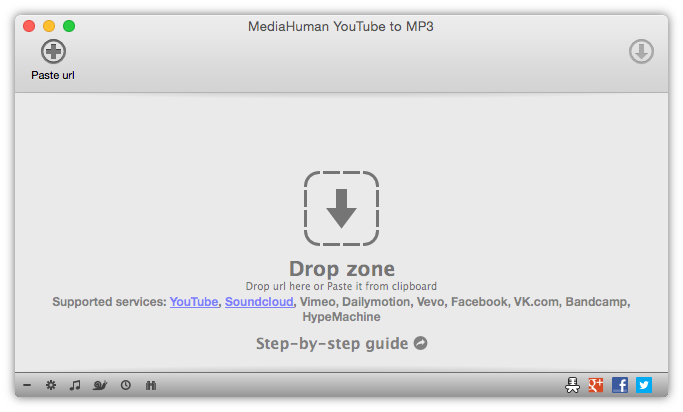
Abrir YouTube to MP3 Converter
Inicia la aplicación. Si aún no la has instalado, descárgala desde nuestro sitio web.
-
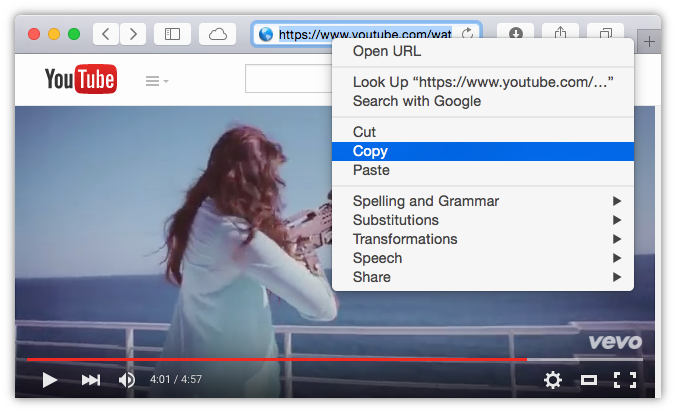
Buscar el vídeo y copiar la URL
Ve a YouTube, busca el vídeo que quieres convertir y copia su URL desde la barra de direcciones del navegador.
-
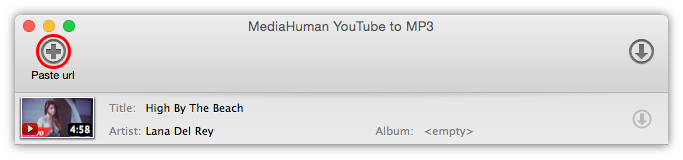
Pegar la URL en la aplicación
Haz clic en el botón Pegar enlace de la barra de herramientas o arrastra el enlace directamente a la ventana. La aplicación buscará automáticamente el título, el artista y la portada. Antes de hacer clic en Descargar, tómate un momento para comprobar lo que encontró.
-
Editar las etiquetas
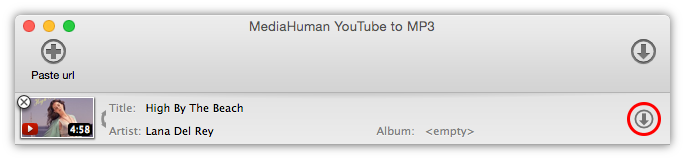
Haz clic en cualquier campo de etiqueta directamente en la lista -título, artista o álbum- para editarlo. Pulsa Intro para guardar.
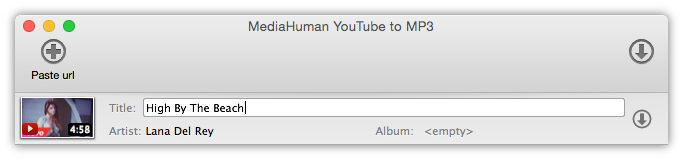
Si el título y el artista se detectaron en el orden incorrecto, no es necesario reescribirlos. Pasa el cursor sobre el elemento para ver un icono de doble flecha y haz clic en él para intercambiar los dos campos al instante.

El género y el año suelen faltar por completo - YouTube simplemente no dispone de esos datos. Puedes rellenarlos manualmente aquí. Se incorporarán al archivo y aparecerán correctamente en cualquier reproductor de música, iTunes o Music.app.
-
Cambiar la portada
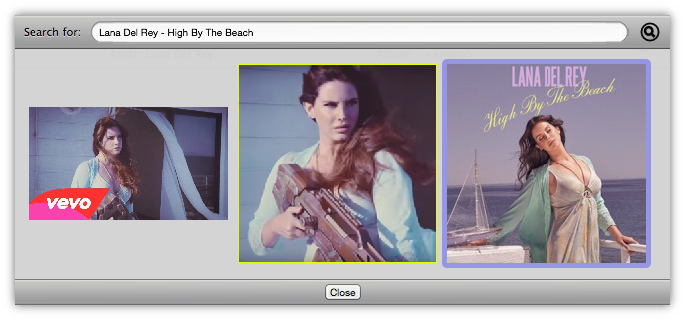
Si la portada no es la adecuada, haz clic en la miniatura para abrir el editor de portadas. La aplicación sugiere varias opciones basadas en la información de la pista. Elige la que más te guste o escribe tu propia búsqueda para encontrar algo mejor. Haz doble clic en una imagen para aplicarla.
-
Descargar
Cuando estés satisfecho con todo, haz clic en el botón Descargar. Las etiquetas y la portada se incorporan al archivo MP3 en ese momento - abre el archivo en cualquier reproductor y mostrará el título, el artista, el álbum, el género, el año y la portada correctos.