English
 French
 German
 Spanish
 Russian
 Turkish
 Portuguese
 Japanese
 Dutch
Dutch Polish
 Korean
 Chinese (Simplified)
 Chinese (Traditional)
Come modificare la copertina e i tag in YouTube to MP3 Converter
YouTube to MP3 Converter cerca automaticamente il titolo della canzone, l'artista, l'album e la copertina - ma i risultati non sono sempre perfetti. Il genere e l'anno mancano spesso del tutto, poiché YouTube raramente include queste informazioni. La cosa importante da sapere: puoi modificare i tag e la copertina solo prima del download. Una volta salvato il file, l'app non vi ha più accesso.
Questa guida è stata redatta con la versione Mac del programma, ma i passaggi per Windows sono identici.
-
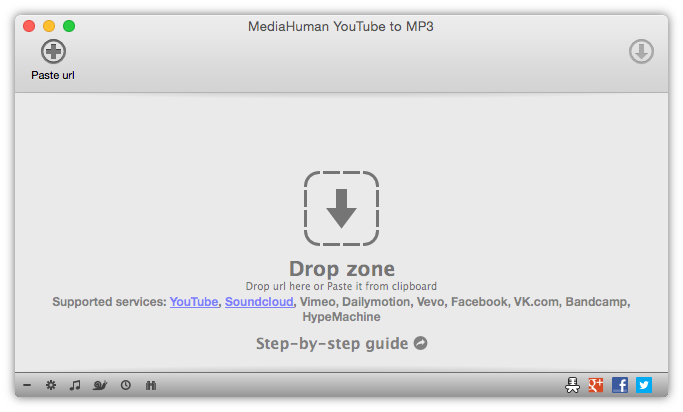
Aprire YouTube to MP3 Converter
Avvia l'app. Se non l'hai ancora installata, scaricala dal nostro sito web.
-
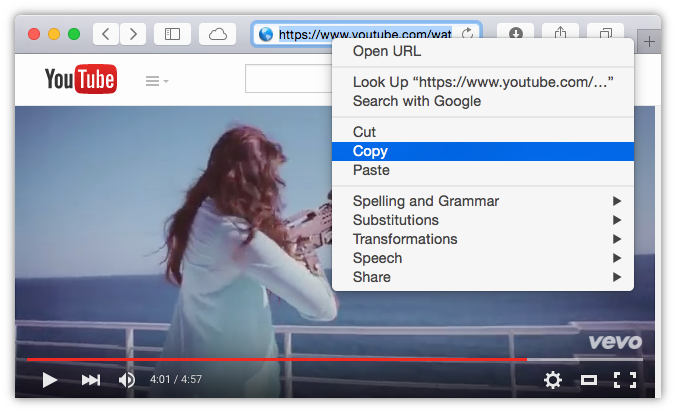
Trovare il video e copiare l'URL
Vai su YouTube, trova il video che vuoi convertire e copia il suo URL dalla barra degli indirizzi del browser.
-
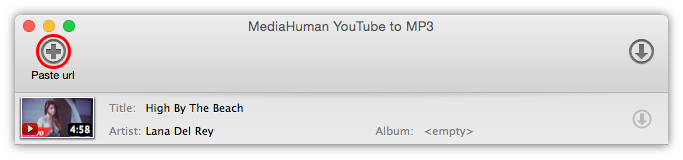
Incollare l'URL nell'app
Fai clic sul pulsante Incolla link nella barra degli strumenti, oppure trascina il link direttamente nella finestra. L'app cercherà automaticamente titolo, artista e copertina. Prima di premere Download, prenditi un momento per verificare ciò che ha trovato.
-
Modificare i tag
Fai clic su qualsiasi campo tag direttamente nell'elenco - titolo, artista o album - per modificarlo. Premi Invio per salvare.
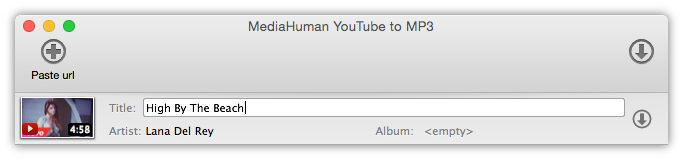
Se il titolo e l'artista sono stati rilevati in ordine inverso, non è necessario riscriverli. Passa il mouse sull'elemento per visualizzare un'icona a doppia freccia e fai clic per invertire i due campi istantaneamente.

Il genere e l'anno mancano spesso del tutto - YouTube semplicemente non contiene questi dati. Puoi inserirli manualmente qui. Verranno incorporati nel file e visualizzati correttamente in qualsiasi lettore musicale, iTunes o Music.app.
-
Modificare la copertina
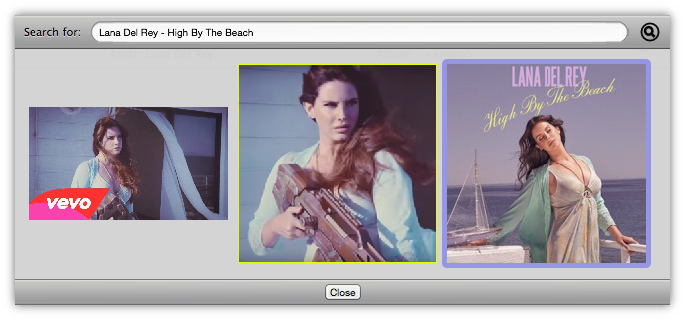
Se la copertina non è quella giusta, fai clic sulla miniatura per aprire l'editor della copertina. L'app suggerisce diverse opzioni in base alle informazioni del brano. Scegli quella più adatta o digita la tua ricerca per trovarne una migliore. Fai doppio clic su un'immagine per applicarla.
-
Scaricare
Quando sei soddisfatto di tutto, fai clic sul pulsante Download. I tag e la copertina vengono incorporati nel file MP3 in questo momento - apri il file in qualsiasi lettore e mostrerà titolo, artista, album, genere, anno e copertina corretti.