English
 German
 Italian
 Spanish
 Russian
 Turkish
 Portuguese
 Japanese
 Dutch
Dutch Polish
 Korean
 Chinese (Simplified)
 Chinese (Traditional)
Comment modifier la pochette et les tags dans YouTube to MP3 Converter
YouTube to MP3 Converter recherche automatiquement le titre de la chanson, l'artiste, l'album et la pochette - mais les résultats ne sont pas toujours parfaits. Le genre et l'année sont souvent absents, car YouTube ne dispose pas de ces informations. L'essentiel à retenir : vous ne pouvez modifier les tags et la pochette qu'avant le téléchargement. Une fois le fichier enregistré, l'application n'y a plus accès.
Ce guide a été rédigé avec la version Mac du programme, mais les étapes sont identiques sur Windows.
-
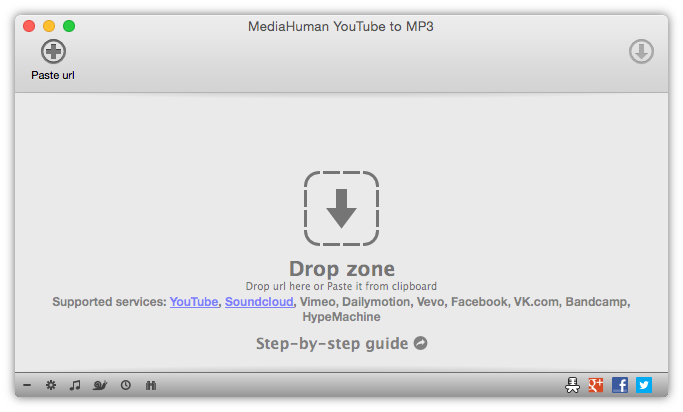
Ouvrir YouTube to MP3 Converter
Lancez l'application. Si vous ne l'avez pas encore installée, téléchargez-la depuis notre site Web.
-
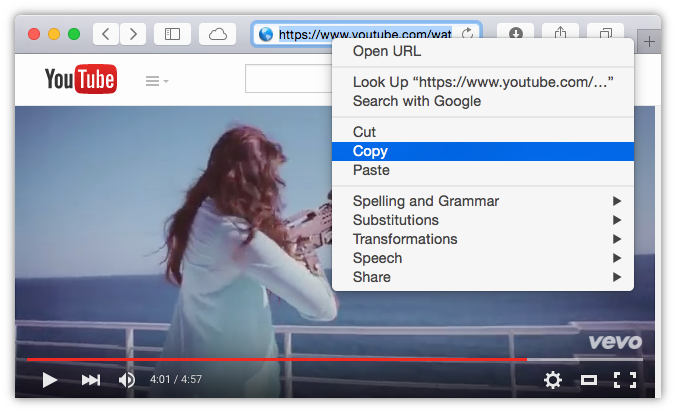
Trouver la vidéo et copier l'URL
Allez sur YouTube, trouvez la vidéo souhaitée et copiez son URL depuis la barre d'adresse du navigateur.
-
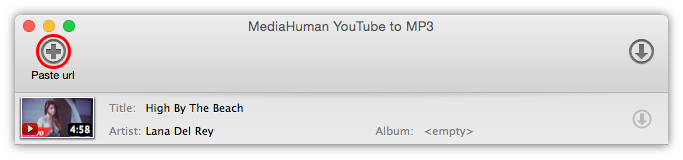
Coller l'URL dans l'application
Cliquez sur le bouton Coller le lien dans la barre d'outils, ou faites glisser le lien directement dans la fenêtre. L'application recherchera automatiquement le titre, l'artiste et la pochette. Avant de cliquer sur Télécharger, prenez un moment pour vérifier ce qu'elle a trouvé.
-
Modifier les tags
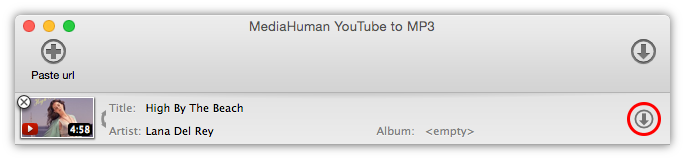
Cliquez directement sur un champ de tag dans la liste - titre, artiste ou album - pour le modifier. Appuyez sur Entrée pour enregistrer.
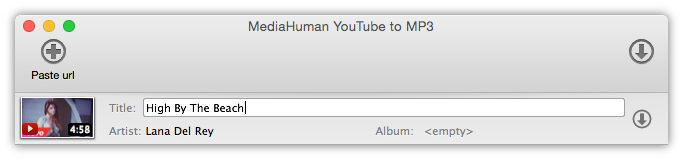
Si le titre et l'artiste ont été détectés dans le mauvais ordre, inutile de les ressaisir. Survolez l'élément pour faire apparaître une icône à double flèche, puis cliquez dessus pour les inverser instantanément.

Le genre et l'année sont souvent totalement absents - YouTube ne contient tout simplement pas ces données. Vous pouvez les saisir manuellement ici. Ils seront intégrés dans le fichier et s'afficheront correctement dans tout lecteur de musique, iTunes ou Music.app.
-
Modifier la pochette
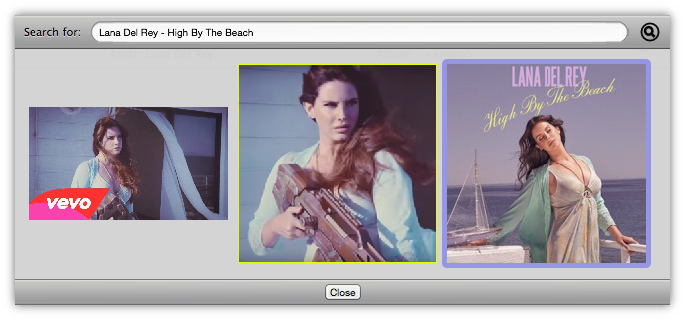
Si la pochette ne convient pas, cliquez sur la miniature pour ouvrir l'éditeur de pochette. L'application propose plusieurs options basées sur les informations de la piste. Choisissez celle qui convient ou saisissez votre propre recherche pour en trouver une meilleure. Double-cliquez sur une image pour l'appliquer.
-
Télécharger
Une fois satisfait de tout, cliquez sur le bouton Télécharger. Les tags et la pochette sont intégrés dans le fichier MP3 à ce moment précis - ouvrez le fichier dans n'importe quel lecteur et il affichera le titre, l'artiste, l'album, le genre, l'année et la pochette corrects.