 English
 French
 German
 Italian
 Spanish
 Russian
 Turkish
 Portuguese
 Japanese
 Dutch
Dutch Polish
 Korean
 Chinese (Simplified)
如何在 Mac 與 PC 上以 HD 畫質下載 Bilibili 影片
Bilibili 是中國最主流的影音網站,在動漫、遊戲與音樂內容方面深受歡迎。不過,它的影片無法直接按右鍵另存:網站採用 DASH 串流,影像和聲音分成不同軌道傳送,伺服器也會拒絕標頭不正確的請求。YouTube Downloader 會幫您處理好這一切。只要貼上 Bilibili 連結,就能以可取得的最佳畫質存成一般的 MP4 檔案。
這些截圖是使用 Mac 版本拍攝的,但在 Windows 與 Linux 上,應用程式的介面幾乎相同。
-
取得 Bilibili 連結
在 bilibili.com 上開啟影片。網址列中的網址會像 bilibili.com/video/BV1xx... 這樣,將其複製起來。如果影片有多個分 P(P1、P2……), 請先切換到您要的那一 P。

-
將連結貼到下載工具
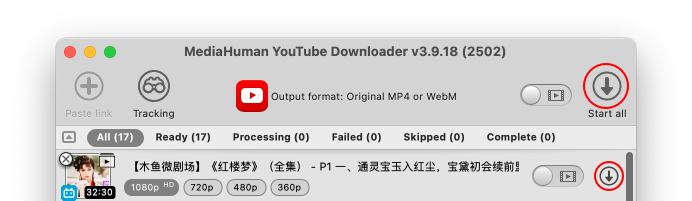
開啟 YouTube Downloader,用 Ctrl+V 或 ⌘+V 貼上連結。程式會讀取 Bilibili 頁面,並顯示影片標題與縮圖。若影片有多個分 P,每個分 P 都會在清單中顯示成獨立的一行。

-
選擇畫質並儲存
從下拉選單中選擇格式,例如 MP4、MKV 等。Bilibili 通常提供 360p、480p、720p 與 1080p。若想要不經重新編碼的最高畫質,選擇原始 MP4。然後點擊下載箭頭或啟動所有。
提醒您:Bilibili 的 CDN 在亞洲以外地區可能較慢,所以較大的影片可能需要 多一點耐心等待。

-
完成
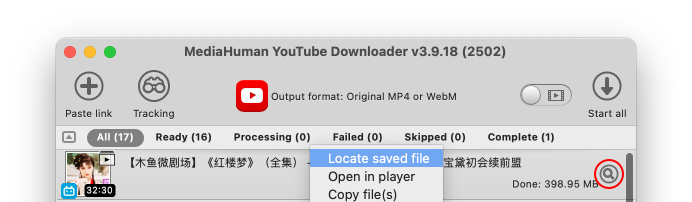
下載完成後,檔案就會出現在您的輸出資料夾中。若要立即開啟,點擊定位按鈕,或按右鍵並選擇尋找儲存檔。


提示:多 P 影片
許多 Bilibili 創作者會將長篇內容拆成多個分 P(P1、P2、P3……)。當您貼上 這類影片的連結時,程式會自動列出所有分 P。每個分 P 都會下載 成獨立的檔案,檔名中包含該分 P 的標題。