 English
 French
 Italian
 Spanish
 Russian
 Turkish
 Portuguese
 Japanese
 Dutch
Dutch Polish
 Korean
 Chinese (Simplified)
 Chinese (Traditional)
Bilibili-Videos in HD-Qualität auf Mac und PC herunterladen
Bilibili ist die führende Videoplattform in China - besonders beliebt für Anime-, Gaming- und Musikinhalte. Videos daraus zu speichern ist nicht so einfach wie ein Rechtsklick: Die Seite verwendet DASH-Streaming mit getrennten Video- und Audiospuren, und die Server lehnen Anfragen ohne die richtigen Header ab. YouTube Downloader übernimmt das alles. Geben Sie einfach einen Bilibili-Link ein, und das Programm liefert eine normale MP4-Datei in der bestmöglichen Qualität.
Die Screenshots wurden mit der Mac-Version des Programms erstellt, aber die Anwendung sieht unter Windows und Linux nahezu identisch aus.
-
Bilibili-Link kopieren
Öffnen Sie das Video auf bilibili.com. Die URL in der Adressleiste sieht so aus: bilibili.com/video/BV1xx... - kopieren Sie sie. Wenn das Video nummerierte Teile hat (P1, P2...), stellen Sie sicher, dass Sie auf dem gewünschten Teil sind.

-
Link in den Downloader einfügen
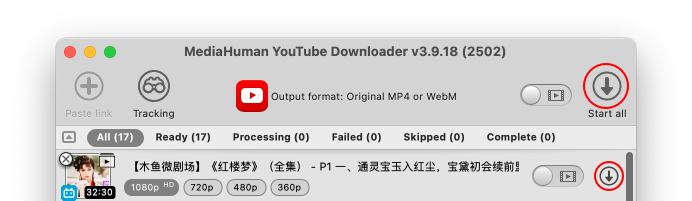
Öffnen Sie YouTube Downloader und fügen Sie den Link mit Ctrl+V oder ⌘+V ein. Das Programm liest die Bilibili-Seite und zeigt Videotitel und Vorschaubild. Bei mehrteiligen Videos erscheint jeder Teil als eigene Zeile in der Liste.

-
Qualität wählen und speichern
Wählen Sie ein Format aus dem Dropdown - MP4, MKV oder andere. Bilibili bietet in der Regel 360p, 480p, 720p und 1080p an. Wählen Sie Original-MP4, wenn Sie die höchste Qualität ohne Neu-Kodierung möchten. Drücken Sie dann den Download-Pfeil oder Alle starten.
Hinweis: Das CDN von Bilibili kann außerhalb Asiens langsam sein, sodass größere Videos etwas Geduld erfordern können.

-
Fertig
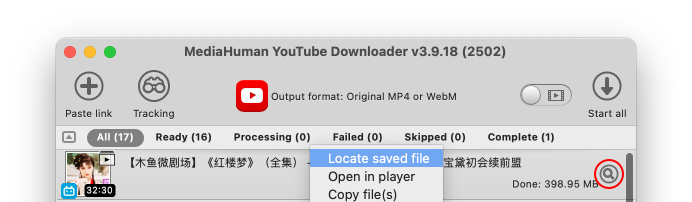
Nach Abschluss wartet die heruntergeladene Datei in Ihrem Ausgabeordner. Um sie sofort zu öffnen, klicken Sie auf die Schaltfläche Im Ordner anzeigen oder klicken Sie mit der rechten Maustaste auf den Eintrag und wählen Sie Gespeicherte Datei anzeigen.


Tipp: Mehrteilige Videos
Viele Bilibili-Ersteller teilen lange Inhalte in Teile auf (P1, P2, P3...). Wenn Sie einen Link zu einem solchen Video einfügen, listet das Programm alle Teile automatisch auf. Jeder Teil wird als eigene Datei mit dem Teilnamen im Dateinamen heruntergeladen.