 English
 French
 German
 Italian
 Spanish
 Russian
 Turkish
 Portuguese
 Japanese
 Dutch
Dutch Polish
 Korean
 Chinese (Traditional)
如何在 Mac 和 PC 上下载高清 Bilibili 视频
Bilibili 是中国最热门的视频网站之一,动画、游戏和音乐内容尤其丰富。不过,它的视频无法直接右键另存:网站采用 DASH 流媒体,画面和声音分成不同的轨道传输,服务器还会拒绝请求头不正确的访问。YouTube Downloader 会帮你处理好这一切。只要粘贴 Bilibili 链接,就能以可获得的最佳画质保存为普通的 MP4 文件。
截图使用程序的 Mac 版本拍摄,但在 Windows 和 Linux 上应用界面几乎相同。
-
获取 Bilibili 链接
在 bilibili.com 上打开视频。地址栏中的 URL 类似于 bilibili.com/video/BV1xx...,将其复制下来。如果视频分为多个分P(P1、P2……), 请确保你选中的是想要的那一P。

-
将链接粘贴到下载器
打开 YouTube Downloader,使用 Ctrl+V 或 ⌘+V 粘贴链接。程序会读取 Bilibili 页面,并显示视频标题和缩略图。对于多P视频,每一P都会在列表中显示为单独一行。

-
选择画质并保存
从下拉菜单中选择格式,例如 MP4、MKV 等。Bilibili 通常提供 360p、480p、720p 和 1080p 画质。如果想要不经过重新编码的最高画质,选择原始 MP4。然后点击下载箭头或全部开始。
提醒一下:Bilibili 的 CDN 在亚洲以外地区可能较慢,因此较大的视频可能需要 一些耐心等待。

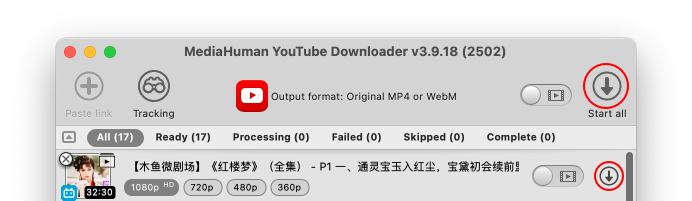
-
完成
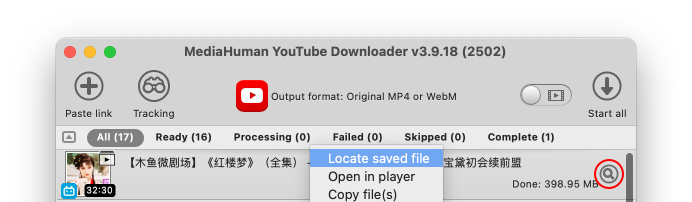
下载完成后,文件会出现在你的输出文件夹中。要立即打开它,点击定位按钮,或右键点击该条目并选择查找已保存的文件。


提示:多P视频
许多 Bilibili 创作者会把长内容拆分成多个分P(P1、P2、P3……)。当你粘贴 这类视频的链接时,程序会自动列出所有分P。每一P都会作为单独的文件下载, 文件名中包含该分P的标题。