 English
 Français
 Deutsch
 Italiano
 Español
 Русский
 Português
 日本語
 Nederlands
 Polski
 한국어
 简体中文
 繁體中文
Mac ve PC'de Bilibili videolarını HD kalitede nasıl indirirsiniz
Güncellenme tarihi:
Bilibili, Çin'in en popüler video sitesidir; özellikle anime, oyun ve müzik videolarıyla bilinir. Buradan video kaydetmek sağ tıklamak kadar kolay değildir: site, görüntü ve sesi ayrı parçalar halinde gönderen DASH akışını kullanır ve sunucular doğru başlık bilgisi olmayan istekleri reddeder. YouTube Downloader bunların hepsini sizin yerinize halleder. Bir Bilibili linki yapıştırmanız yeterli; program videoyu mevcut en iyi kalitede normal bir MP4 dosyası olarak kaydeder.
Ekran görüntüleri programın Mac sürümü kullanılarak alınmıştır, ancak uygulama Windows ve Linux’ta da neredeyse aynı görünür.
-
Bilibili linkini alın
Videoyu bilibili.com’da açın. Adres çubuğundaki URL bilibili.com/video/BV1xx... şeklinde görünecektir - kopyalayın. Videonun numaralı bölümleri varsa (P1, P2...), istediğiniz bölümde olduğunuzdan emin olun.

-
Linki indiriciye yapıştırın
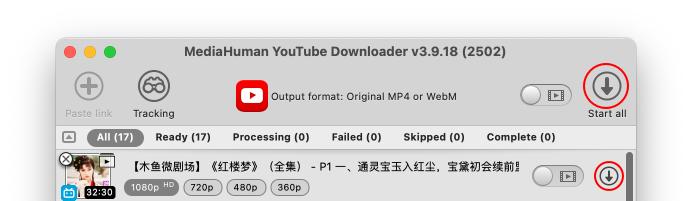
YouTube Downloader’ı açın ve linki Ctrl+V veya ⌘+V ile yapıştırın. Program Bilibili sayfasını okur ve video başlığını ve küçük resmi gösterir. Çok bölümlü videolarda her bölüm listede ayrı bir satır olarak görünür.

-
Kaliteyi seçin ve kaydedin
Açılır menüden bir format seçin - MP4, MKV veya diğerleri. Bilibili genellikle 360p, 480p, 720p ve 1080p sunar. Yeniden kodlama olmadan en yüksek kaliteyi istiyorsanız Orijinal MP4’ü seçin. Ardından indirme okuna veya Hepsini başlat düğmesine tıklayın.
Uyarı: Bilibili’nin CDN’si Asya dışında yavaş olabilir, bu nedenle daha büyük videolar biraz sabır gerektirebilir.

-
Bitti
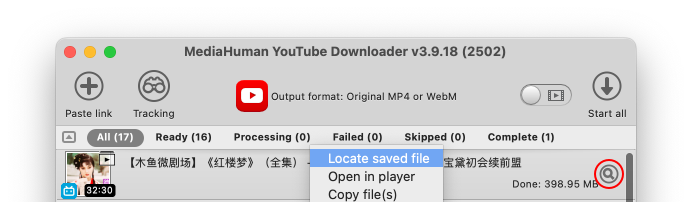
Tamamlandığında, indirilen dosyayı çıktı klasörünüzde bulabilirsiniz. Hemen açmak için Konumu aç düğmesine tıklayın ya da girişe sağ tıklayıp Kaydedilen dosyayı bulun seçeneğini seçin.


İpucu: Çok bölümlü videolar
Birçok Bilibili içerik üreticisi uzun içerikleri bölümlere ayırır (P1, P2, P3...). Böyle bir videoya link yapıştırdığınızda, program tüm bölümleri otomatik olarak listeler. Her biri, bölüm başlığı dosya adında yer alacak şekilde ayrı bir dosya olarak indirilir.