 English
 Français
 Deutsch
 Español
 Русский
 Türkçe
 Português
 日本語
 Nederlands
 Polski
 한국어
 简体中文
 繁體中文
Come scaricare video Bilibili in qualità HD su Mac e PC
Aggiornato il
Bilibili è il sito video più popolare in Cina, soprattutto per anime, videogiochi e musica. Salvare i suoi video non è semplice come fare clic destro: il sito usa lo streaming DASH con video e audio su tracce separate, e i server rifiutano le richieste senza le intestazioni giuste. YouTube Downloader pensa a tutto: basta incollare un link Bilibili per ottenere un normale MP4 nella migliore qualità disponibile.
Gli screenshot sono stati realizzati con la versione Mac del programma, ma l’applicazione ha un aspetto praticamente identico su Windows e Linux.
-
Ottieni il link Bilibili
Apri il video su bilibili.com. L’URL nella barra degli indirizzi sarà simile a bilibili.com/video/BV1xx... - copialo. Se il video ha parti numerate (P1, P2...), assicurati di essere sulla parte desiderata.

-
Inserisci il link nel downloader
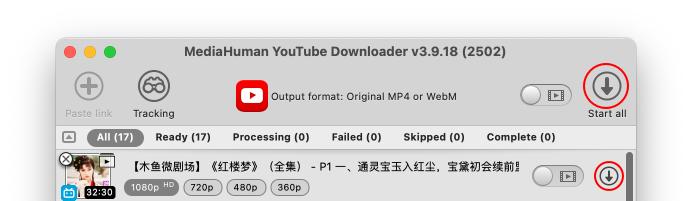
Apri YouTube Downloader e incolla il link con Ctrl+V o ⌘+V. Il programma legge la pagina Bilibili e mostra il titolo e la miniatura del video. Per i video in più parti, ogni parte appare come una riga separata nell’elenco.

-
Scegli la qualità e salva
Scegli un formato dal menu a tendina - MP4, MKV o altri. Bilibili di solito offre 360p, 480p, 720p e 1080p. Scegli MP4 originale se vuoi la qualità più alta senza ricodifica. Poi clicca la freccia di download o Avvia tutti.
Avviso: il CDN di Bilibili può essere lento al di fuori dell’Asia, quindi i video più grandi potrebbero richiedere un po’ di pazienza.

-
Fatto
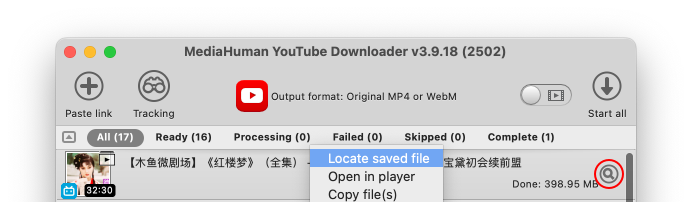
Al termine, troverai il file nella cartella di destinazione. Per aprirlo subito, clicca il pulsante Mostra nella cartella o fai clic destro sulla voce e seleziona Individua il file.


Suggerimento: video in più parti
Molti creatori su Bilibili dividono i contenuti lunghi in parti (P1, P2, P3...). Quando incolli il link di un video così, il programma elenca tutte le parti automaticamente. Ognuna viene scaricata come file separato con il titolo della parte nel nome del file.