 English
 French
 German
 Italian
 Spanish
 Turkish
 Portuguese
 Japanese
 Dutch
Dutch Polish
 Korean
 Chinese (Simplified)
 Chinese (Traditional)
Как скачать видео с Bilibili в HD-качестве на Mac и PC
Bilibili - главный видеосайт Китая, особенно популярный среди любителей аниме, игр и музыки. Сохранить видео с него не так просто, как щёлкнуть правой кнопкой мыши: сайт использует DASH-стриминг с раздельными видео- и аудиодорожками, а серверы отклоняют запросы без нужных заголовков. YouTube Downloader берёт всё это на себя. Просто вставьте ссылку на Bilibili - и программа выдаст обычный MP4 в наилучшем доступном качестве.
Скриншоты сделаны в Mac-версии программы, но приложение выглядит практически одинаково на Windows и Linux.
-
Получите ссылку на Bilibili
Откройте видео на bilibili.com. URL в адресной строке будет выглядеть как bilibili.com/video/BV1xx... - скопируйте его. Если видео разбито на части (P1, P2...), убедитесь, что открыта нужная часть.

-
Вставьте ссылку в загрузчик
Откройте YouTube Downloader и вставьте ссылку с помощью Ctrl+V или ⌘+V. Программа считает страницу Bilibili и отобразит название видео и миниатюру. Для видео из нескольких частей, каждая часть появится отдельной строкой в списке.

-
Выберите качество и сохраните
Выберите формат из выпадающего списка - MP4, MKV или другие. Bilibili обычно предлагает 360p, 480p, 720p и 1080p. Выберите «Оригинальный MP4», если хотите наивысшее качество без перекодирования. Затем нажмите стрелку скачивания или «Скачать всё».
Предупреждение: CDN Bilibili может работать медленно за пределами Азии, поэтому на загрузку крупных видео может потребоваться немного терпения.

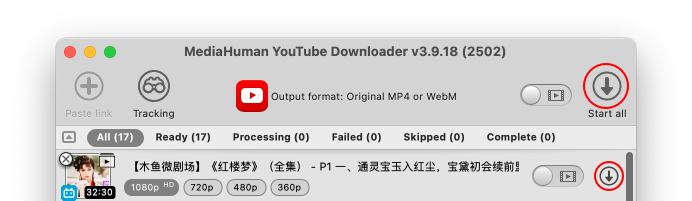
-
Готово
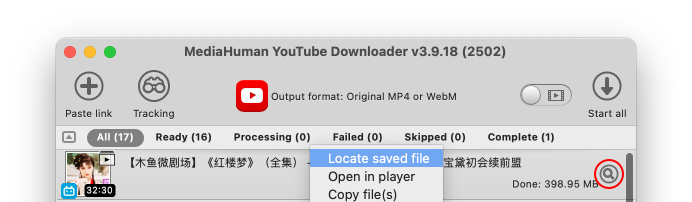
После завершения скачанный файл будет ждать вас в папке назначения. Чтобы открыть его сразу, нажмите кнопку Показать в папке или щёлкните правой кнопкой по записи и выберите Показать сохранённый файл.


Совет: видео из нескольких частей
Многие авторы на Bilibili разбивают длинный контент на части (P1, P2, P3...). Когда вы вставляете ссылку на такое видео, программа автоматически выводит все части. Каждая скачивается как отдельный файл с названием части в имени файла.