 English
 French
 German
 Italian
 Spanish
 Russian
 Turkish
 Portuguese
 Japanese
 Polish
 Korean
 Chinese (Simplified)
 Chinese (Traditional)
Hoe je Bilibili-video's in HD-kwaliteit downloadt op Mac en pc
Bilibili is dé videosite in China - enorm populair voor anime, gaming en muziekcontent. Video's ervan opslaan is niet zo simpel als rechtsklikken: de site gebruikt DASH-streaming met aparte video- en audiotracks, en de servers weigeren verzoeken zonder de juiste headers. YouTube Downloader regelt dat allemaal. Geef het gewoon een Bilibili-link en het programma levert een normale MP4 met de best beschikbare kwaliteit.
De screenshots zijn gemaakt met de Mac-versie van het programma, maar de applicatie ziet er op Windows en Linux vrijwel hetzelfde uit.
-
Haal de Bilibili-link op
Open de video op bilibili.com. De URL in de adresbalk ziet er ongeveer zo uit: bilibili.com/video/BV1xx... - kopieer deze. Heeft de video genummerde delen (P1, P2...), zorg dan dat je op het deel staat dat je wilt.

-
Geef het door aan de downloader
Open YouTube Downloader en plak de link met Ctrl+V of ⌘+V. Het programma leest de Bilibili-pagina en toont de videotitel en miniatuur. Bij video's met meerdere delen verschijnt elk deel als een aparte regel in de lijst.

-
Kies de kwaliteit en sla op
Kies een formaat uit de vervolgkeuzelijst - MP4, MKV of andere. Bilibili biedt meestal 360p, 480p, 720p en 1080p. Kies Origineel MP4 voor de hoogste kwaliteit zonder opnieuw coderen. Klik daarna op het downloadpijltje of Alles starten.
Let op - het CDN van Bilibili kan traag zijn buiten Azië, dus grotere video's kunnen wat geduld vereisen.

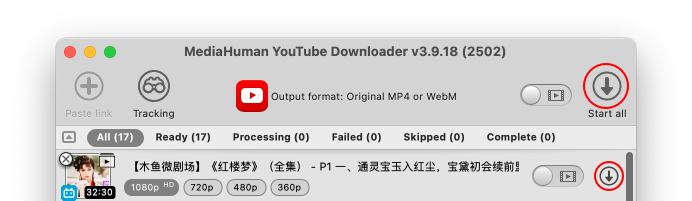
-
Klaar
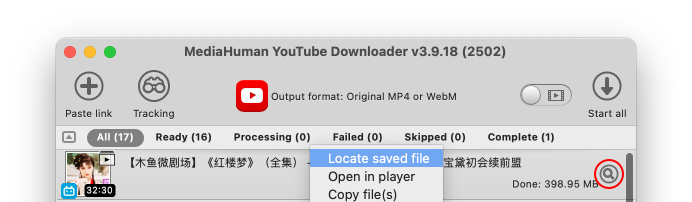
Zodra het klaar is, staat het gedownloade bestand in je uitvoermap. Om het meteen te openen, klik je op de knop Zoeken, of klik je met de rechtermuisknop op de regel en kies je Zoek opgeslagen bestand.


Tip: video's met meerdere delen
Veel Bilibili-makers splitsen lange content op in delen (P1, P2, P3...). Als je een link naar zo'n video plakt, toont het programma automatisch alle delen. Elk deel wordt gedownload als eigen bestand met de deeltitel in de bestandsnaam.