 English
 German
 Italian
 Spanish
 Russian
 Turkish
 Portuguese
 Japanese
 Dutch
Dutch Polish
 Korean
 Chinese (Simplified)
 Chinese (Traditional)
Comment télécharger des vidéos Bilibili en qualité HD sur Mac et PC
Bilibili est le site vidéo incontournable en Chine - très populaire pour les contenus anime, gaming et musique. Sauvegarder des vidéos n’est pas aussi simple qu’un clic droit : le site utilise le streaming DASH avec des pistes vidéo et audio séparées, et les serveurs rejettent les requêtes sans les bons en-têtes. YouTube Downloader gère tout cela. Donnez-lui simplement un lien Bilibili et le programme fournit un MP4 normal dans la meilleure qualité disponible.
Les captures d’écran ont été réalisées avec la version Mac du programme, mais l’application est presque identique sous Windows et Linux.
-
Obtenez le lien Bilibili
Ouvrez la vidéo sur bilibili.com. L’URL dans la barre d’adresse ressemblera à bilibili.com/video/BV1xx... - copiez-la. Si la vidéo comporte des parties numérotées (P1, P2...), assurez-vous d’être sur la partie souhaitée.

-
Collez le lien dans le téléchargeur
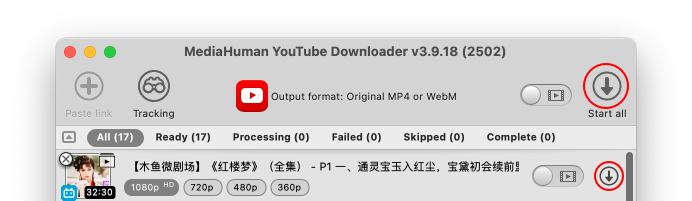
Ouvrez YouTube Downloader et collez le lien avec Ctrl+V ou ⌘+V. Le programme lit la page Bilibili et affiche le titre et la miniature de la vidéo. Pour les vidéos en plusieurs parties, chaque partie apparaît comme une ligne séparée dans la liste.

-
Choisissez la qualité et sauvegardez
Choisissez un format dans le menu déroulant - MP4, MKV ou autres. Bilibili propose généralement le 360p, 480p, 720p et 1080p. Optez pour le MP4 original si vous souhaitez la meilleure qualité sans ré-encodage. Appuyez ensuite sur la flèche de téléchargement ou Tout démarrer.
Avertissement : le CDN de Bilibili peut être lent en dehors de l’Asie, les vidéos volumineuses peuvent donc nécessiter un peu de patience.

-
Terminé
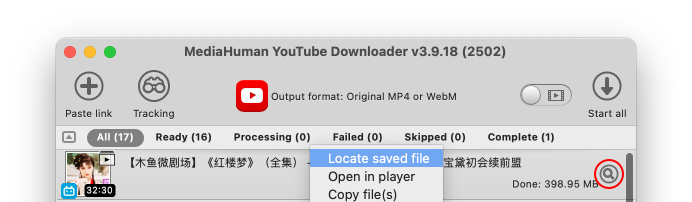
Une fois terminé, le fichier téléchargé vous attendra dans votre dossier de sortie. Pour l’ouvrir immédiatement, cliquez sur le bouton Localiser ou faites un clic droit sur l’entrée et sélectionnez Localiser le fichier enregistré.


Astuce : vidéos en plusieurs parties
De nombreux créateurs Bilibili divisent les contenus longs en parties (P1, P2, P3...). Lorsque vous collez un lien vers une telle vidéo, le programme liste toutes les parties automatiquement. Chacune se télécharge comme un fichier séparé avec le titre de la partie dans le nom du fichier.