 English
 French
 German
 Italian
 Spanish
 Russian
 Turkish
 Portuguese
 Dutch
Dutch Polish
 Korean
 Chinese (Simplified)
 Chinese (Traditional)
MacとPCでBilibiliの動画をHD画質でダウンロードする方法
Bilibiliは中国最大の動画サイトで、アニメ・ゲーム・音楽コンテンツで特に人気があります。動画の保存は右クリックほど簡単ではありません。このサイトはビデオとオーディオのトラックを分離したDASHストリーミングを使用しており、正しいヘッダーがないリクエストはサーバーに拒否されます。YouTube Downloaderがすべてを代行します。Bilibiliのリンクを渡すだけで、プログラムが利用可能な最高品質の通常のMP4ファイルを提供します。
スクリーンショットはMac版のプログラムで撮影されていますが、アプリケーションの外観はWindowsおよびLinuxでもほぼ同じです。
-
Bilibiliのリンクをコピーする
bilibili.comで動画を開きます。アドレスバーのURLは bilibili.com/video/BV1xx...のような形式になります - コピーしてください。動画に番号付きパート(P1、P2...)がある場合は、 目的のパートを開いていることを確認してください。

-
ダウンローダーにリンクを貼り付ける
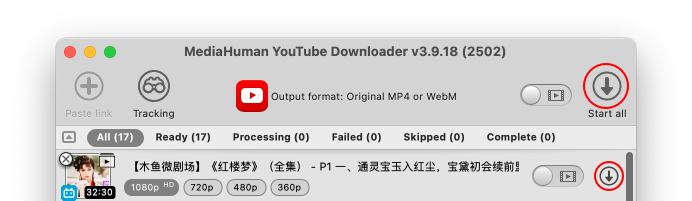
YouTube Downloaderを開き、Ctrl+Vまたは⌘+Vでリンクを貼り付けます。プログラムがBilibiliのページを読み込み、動画のタイトルとサムネイルを表示します。複数パートの動画の場合、各パートがリストに個別の行として表示されます。

-
画質を選択して保存する
ドロップダウンからフォーマットを選択します - MP4、MKVなど。Bilibiliは通常 360p、480p、720p、1080pを提供しています。再エンコードなしで最高画質を 希望する場合はオリジナルMP4を選択してください。その後、ダウンロードの矢印またはすべて開始を押します。
注意:BilibiliのCDNはアジア以外では遅い場合があるため、大きな動画はダウンロードに時間がかかることがあります。

-
完了
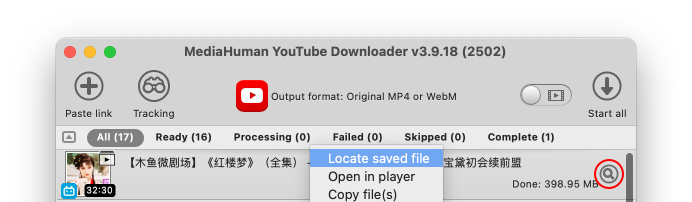
完了すると、ダウンロードしたファイルが出力フォルダーに保存されています。すぐに開くには、フォルダを開くボタンをクリックするか、エントリを右クリックして保存したファイルを表示を選択してください。


ヒント:複数パートの動画
多くのBilibiliクリエイターは長いコンテンツをパートに分割しています(P1、P2、P3...)。このような動画のリンクを 貼り付けると、プログラムがすべてのパートを自動的にリスト表示します。各パートはパートタイトルをファイル名に含む 個別のファイルとしてダウンロードされます。