 English
 French
 German
 Italian
 Spanish
 Russian
 Turkish
 Portuguese
 Japanese
 Dutch
Dutch Korean
 Chinese (Simplified)
 Chinese (Traditional)
Jak pobrać i podzielić film z YouTube na osobne utwory MP3 według rozdziałów
Wiele filmów na YouTube jest podzielonych na rozdziały, czyli nazwane fragmenty widoczne jako segmenty na pasku postępu. Jeśli chcesz zapisać każdy rozdział jako osobny plik MP3, MediaHuman YouTube to MP3 Converter może zrobić to automatycznie. To idealne rozwiązanie dla albumów muzycznych, odcinków podcastów, setów DJ-skich, audiobooków i każdego długiego filmu z sekcjami oznaczonymi znacznikami czasu: każdy rozdział staje się osobnym utworem, który dodasz do biblioteki muzycznej lub skopiujesz na dowolne urządzenie.
Zrzuty ekranu zostały wykonane w wersji programu na Mac, ale aplikacja wygląda niemal identycznie na Windows i Linux.
-
Znajdź film z rozdziałami
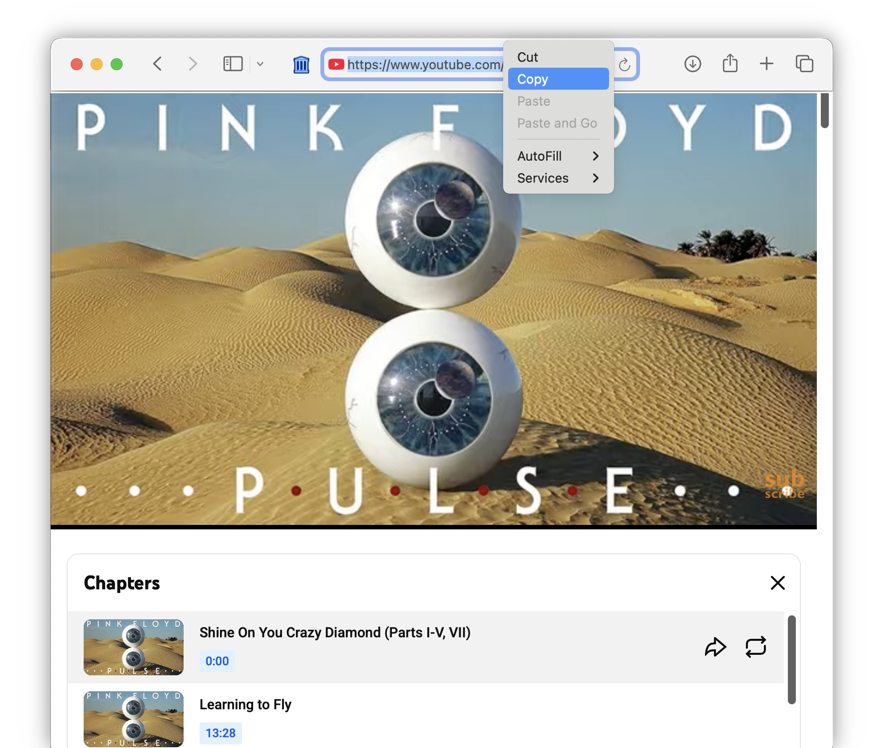
Otwórz YouTube i znajdź film, który ma rozdziały. Poznasz je po pasku postępu podzielonym na odcinki pod filmem lub liście znaczników czasu w opisie. Skopiuj URL filmu z paska adresu przeglądarki.
-
Wklej link do konwertera
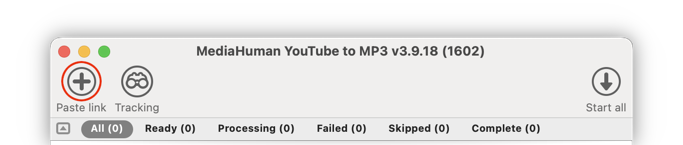
Otwórz MediaHuman YouTube to MP3 Converter i kliknij przycisk Wklej link na pasku narzędzi, lub po prostu naciśnij Ctrl+V w Windows albo ⌘+V na Macu. Aplikacja pobierze szczegóły filmu, w tym jego rozdziały.
-
Kliknij ikonę rozdziałów, aby podzielić
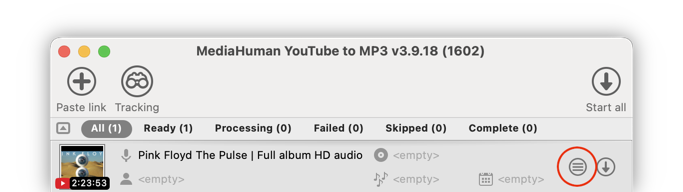
Gdy film ma rozdziały, obok przycisku pobierania pojawia się specjalna ikona (lista w kółku). Kliknij ją, a pojedynczy film zostanie zastąpiony listą osobnych utworów, każdy z własnym tytułem i wskaźnikiem rozdziału (np. “3/10”) na miniaturze.
-
Konwertuj na MP3
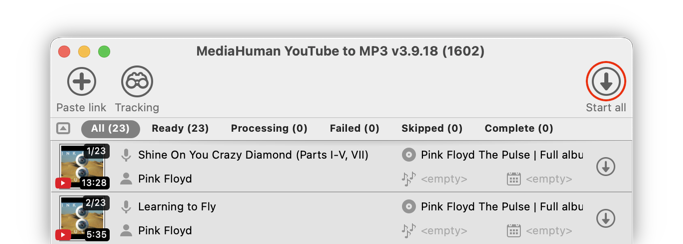
Kliknij Uruchom wszystko, aby pobrać i przekonwertować każdy rozdział na MP3. Program precyzyjnie wycina każdy rozdział, więc otrzymujesz czyste utwory bez nakładania się lub ciszy między nimi.
-
Znajdź swoje pliki MP3
Po zakończeniu konwersji kliknij Odszukaj obok dowolnego utworu, aby otworzyć jego folder. Każdy rozdział jest zapisywany jako osobny plik MP3 z tytułem rozdziału jako nazwą pliku.
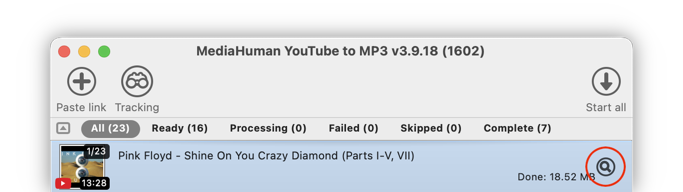


Wskazówka: utrzymuj porządek w utworach
Otwórz Preferencje → zakładkę Pobierz i włącz Zapisz w podfolderze nazwanym tytułem playlisty. Wszystkie utwory z jednego filmu zostaną zapisane we własnym folderze, nazwanym zgodnie z oryginalnym tytułem filmu, podobnie jak folder albumu.

Następnie przejdź do Preferencji → zakładka Wyjście audio i włącz Dodaj numer do nazwy pliku. Dodaje to numer utworu do każdego pliku, dzięki czemu utwory pozostają we właściwej kolejności (np. “01 - Speak to Me.mp3”, “02 - Breathe.mp3”).
