 English
 French
 German
 Italian
 Spanish
 Russian
 Turkish
 Portuguese
 Japanese
 Dutch
Dutch Polish
 Chinese (Simplified)
 Chinese (Traditional)
YouTube 동영상을 챕터별로 다운로드하여 개별 MP3 트랙으로 분할하는 방법
많은 YouTube 동영상은 챕터, 즉 진행 표시줄에 구간으로 표시되는 이름 붙은 섹션으로 나뉘어 있습니다. 각 챕터를 별도의 MP3 파일로 저장하고 싶다면, MediaHuman YouTube to MP3 Converter가 자동으로 처리할 수 있습니다. 이는 음악 앨범, 팟캐스트 에피소드, DJ 믹스, 오디오북, 타임스탬프가 있는 섹션이 있는 모든 긴 영상에 적합합니다. 각 챕터가 별도의 오디오 트랙이 되므로 음악 라이브러리에 넣거나 어떤 기기로든 옮길 수 있습니다.
스크린샷은 Mac 버전으로 촬영되었지만, Windows와 Linux에서도 애플리케이션은 거의 동일하게 보입니다.
-
챕터가 있는 동영상 찾기
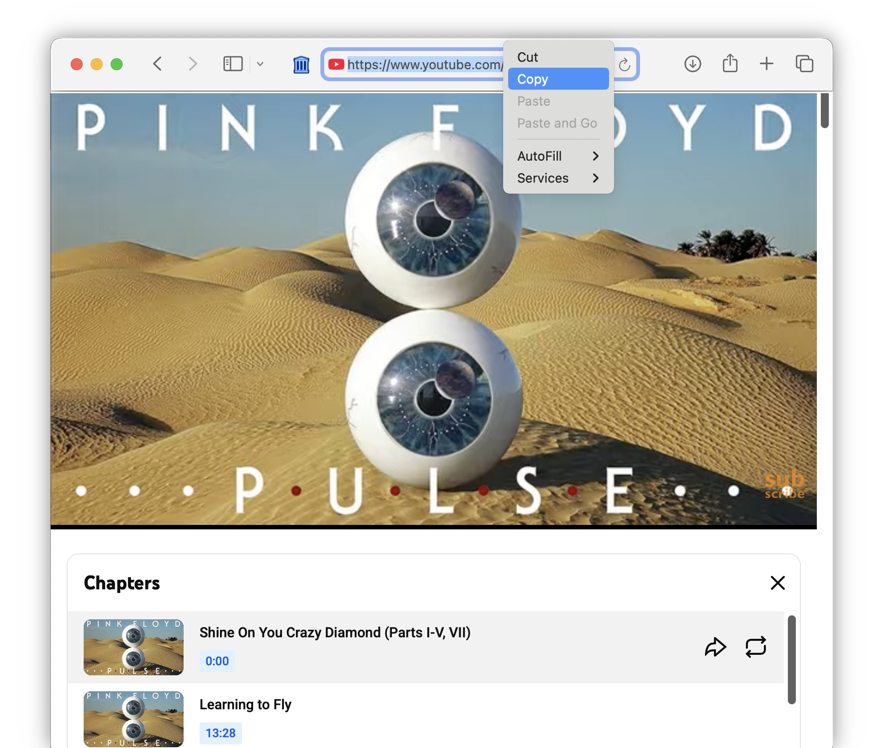
YouTube를 열고 챕터가 있는 동영상을 찾으세요. 영상 아래의 구간이 나뉜 진행 표시줄이나 설명란의 타임스탬프 목록으로 확인할 수 있습니다. 브라우저 주소창에서 동영상 URL을 복사하세요.
-
변환기에 링크 붙여넣기
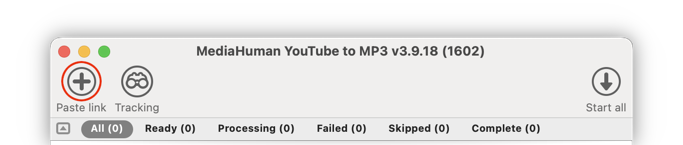
MediaHuman YouTube to MP3 Converter를 열고 툴바의 URL 붙여넣기 버튼을 클릭하거나 Windows에서는 Ctrl+V, Mac에서는 ⌘+V를 누르세요. 앱이 챕터를 포함한 동영상 세부정보를 가져옵니다.
-
챕터 아이콘을 클릭하여 분할하기
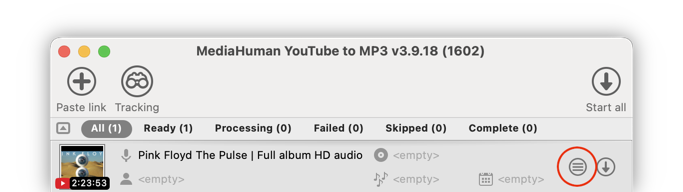
동영상에 챕터가 있으면 다운로드 버튼 옆에 특별한 아이콘(원 안에 목록)이 나타납니다. 이 아이콘을 클릭하면 하나의 영상이 개별 트랙 목록으로 바뀌며, 각 트랙에는 자체 제목과 썸네일에 챕터 표시(예: “3/10”)가 있습니다.
-
MP3로 변환하기
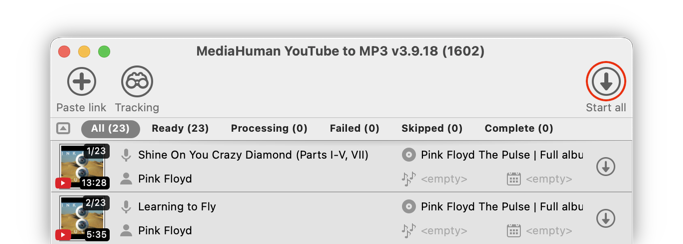
모두 시작을 클릭하여 모든 챕터를 다운로드하고 MP3로 변환하세요. 프로그램은 각 챕터를 정확한 타이밍으로 추출하므로, 겹침이나 무음 구간 없이 깔끔한 트랙을 얻을 수 있습니다.
-
MP3 파일 찾기
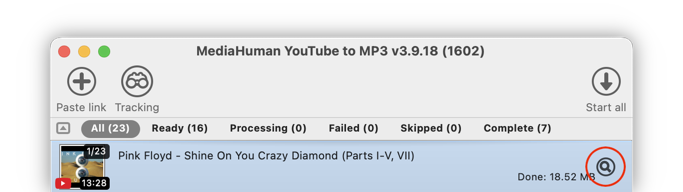
변환이 완료되면 트랙 옆의 찾기를 클릭하여 폴더를 여세요. 각 챕터는 챕터 제목을 파일 이름으로 하는 별도의 MP3 파일로 저장됩니다.


팁: 트랙 정리하기
환경설정 → 다운로드 탭을 열고 플레이리스트 제목으로 하위 폴더 생성을 활성화하세요. 한 영상의 모든 트랙이 앨범 폴더처럼 원본 영상 제목을 딴 자체 폴더에 저장됩니다.

그런 다음 환경설정 → 오디오 출력 탭으로 이동하여 파일 제목에 숫자 추가를 활성화하세요. 이렇게 하면 각 파일에 트랙 번호가 추가되어 트랙이 올바른 순서로 유지됩니다(예: “01 - Speak to Me.mp3”, “02 - Breathe.mp3”).
