 English
 French
 German
 Italian
 Spanish
 Russian
 Turkish
 Portuguese
 Dutch
Dutch Polish
 Korean
 Chinese (Simplified)
 Chinese (Traditional)
YouTube動画をダウンロードしてチャプターごとに個別のMP3トラックに分割する方法
多くのYouTube動画はチャプターに分かれています。チャプターとは、プログレスバー上にセグメントとして表示される名前付きのセクションのことです。各チャプターを個別のMP3ファイルとして保存したい場合、 MediaHuman YouTube to MP3 Converterが自動で対応します。音楽アルバム、ポッドキャストエピソード、DJミックス、オーディオブック、タイムスタンプ付きセクションのある長い動画に最適です。各チャプターが独自のオーディオトラックとなり、音楽ライブラリやあらゆるデバイスですぐに使えます。
スクリーンショットはMac版のプログラムで撮影されていますが、アプリケーションの外観はWindowsおよびLinuxでもほぼ同じです。
-
チャプター付きの動画を見つける
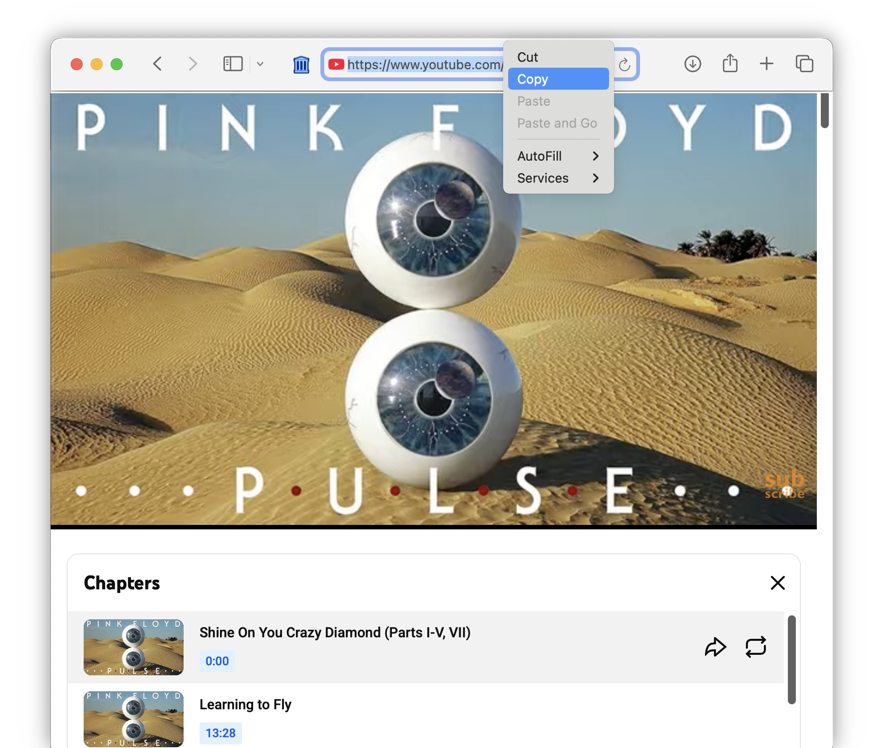
YouTubeを開き、チャプターのある動画を見つけます。動画の下のセグメント化されたプログレスバーや、説明欄のタイムスタンプ一覧で確認できます。 ブラウザのアドレスバーから動画のURLをコピーしてください。
-
コンバーターにリンクを貼り付ける
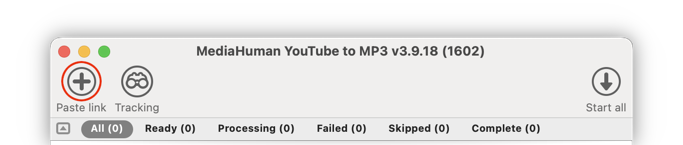
MediaHuman YouTube to MP3 Converterを開き、ツールバーのリンクを貼り付けボタンをクリックするか、WindowsではCtrl+V、 Macでは⌘+Vを押すだけです。アプリがチャプターを含む動画の詳細を取得します。
-
チャプターアイコンをクリックして分割する
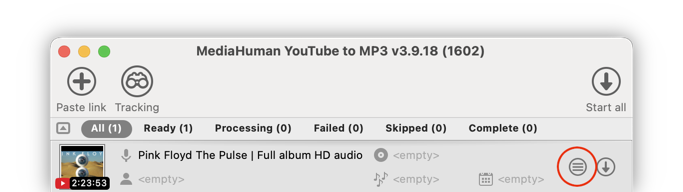
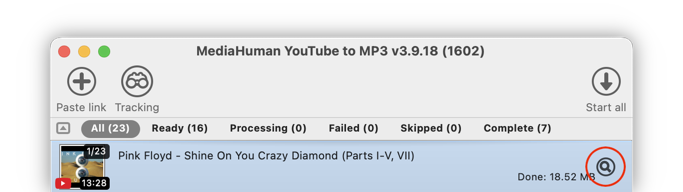
動画にチャプターがある場合、ダウンロードボタンの横に特別なアイコン(丸の中にリスト)が表示されます。クリックすると、1つの動画がそれぞれ独自のタイトルとサムネイル上のチャプター表示(例:“3/10”)を持つ 個別のトラックのリストに置き換わります。
-
MP3に変換する
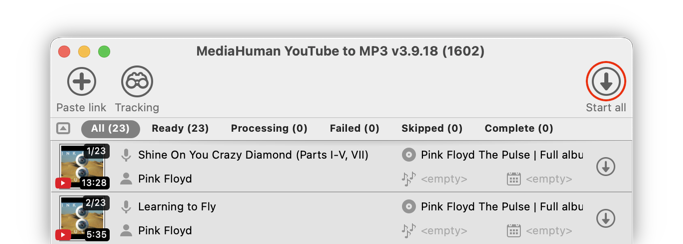
すべて開始をクリックして、すべてのチャプターをダウンロードしMP3に変換します。プログラムは各チャプターを正確なタイミングで抽出するため、重複やトラック間の無音のないクリーンなトラックが 得られます。
-
MP3ファイルを確認する
変換が完了したら、任意のトラックの横にあるフォルダを開くをクリックしてフォルダを開きます。各チャプターはチャプタータイトルをファイル名として、個別のMP3ファイルとして 保存されます。


ヒント:トラックを整理する
環境設定 → ダウンロードタブを開き、プレイリストのタイトルで名前を付けたサブフォルダに保存を有効にします。1つの動画のすべてのトラックが、 元の動画タイトルにちなんだ名前の専用フォルダに保存されます - アルバムフォルダのように。

次に環境設定 → 音楽出力タブに移動し、ファイル名に番号を追加を有効にします。これにより各ファイルにトラック番号が追加され、トラックが 正しい順序を維持します(例:“01 - Speak to Me.mp3”、“02 - Breathe.mp3”)。
