 English
 French
 German
 Italian
 Spanish
 Russian
 Turkish
 Portuguese
 Japanese
 Dutch
Dutch Polish
 Korean
 Chinese (Traditional)
如何下载 YouTube 视频并按章节拆分为多个独立的 MP3 音轨
许多 YouTube 视频都划分了章节,也就是进度条上一段段带名称的片段。如果您想将每个章节保存为单独的 MP3 文件,MediaHuman YouTube to MP3 Converter 可以自动完成这项工作。这非常适合音乐专辑、播客节目、DJ 混音、有声读物,以及任何带有时间戳分段的长视频:每个章节都会变成独立的音轨,可直接加入您的音乐库或导入任意设备。
以下截图使用该程序的 Mac 版本拍摄,但该应用在 Windows 和 Linux 上的界面几乎完全相同。
-
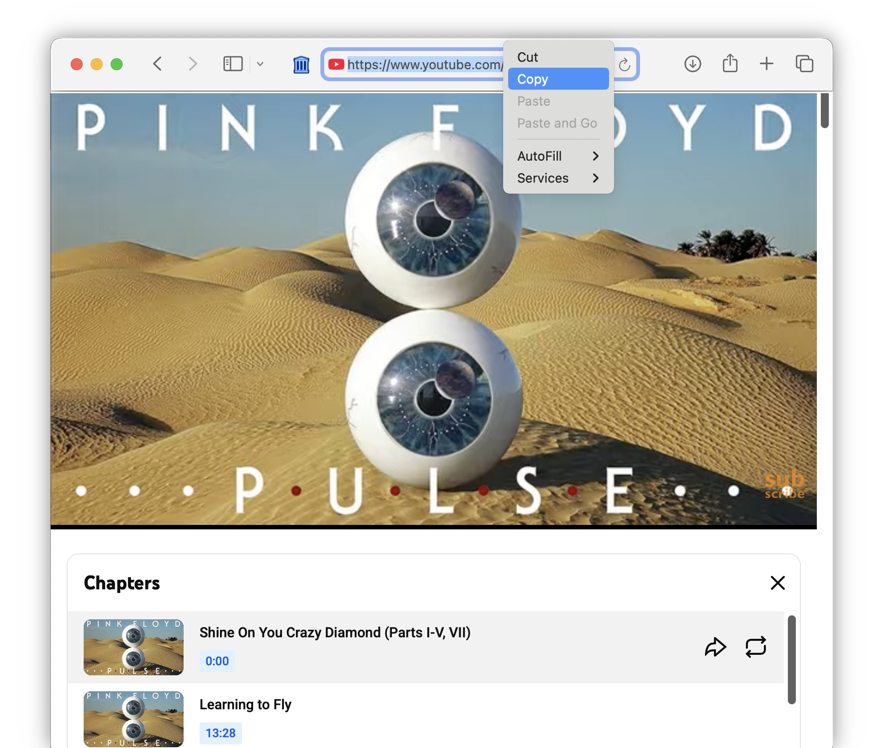
找到带章节的视频
打开 YouTube,找到一个带有章节的视频。您可以通过视频下方分段的进度条,或视频简介中的时间戳列表来判断。从浏览器的 地址栏复制视频网址。
-
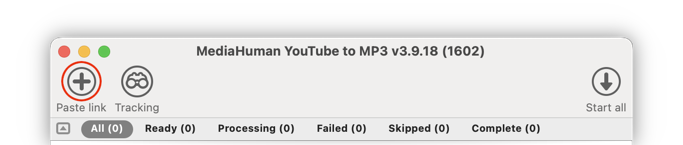
将链接粘贴到转换器中
打开 MediaHuman YouTube to MP3 Converter,点击工具栏上的贴上链接按钮,或者在 Windows 上按 Ctrl+V,在 Mac 上按 ⌘+V。应用会获取该视频的详细信息,包括其章节。
-
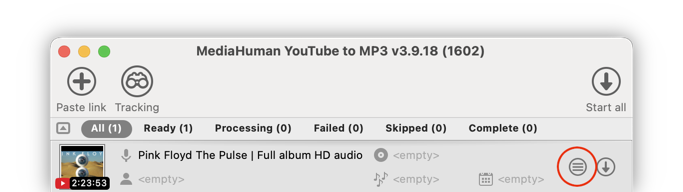
点击章节图标进行拆分
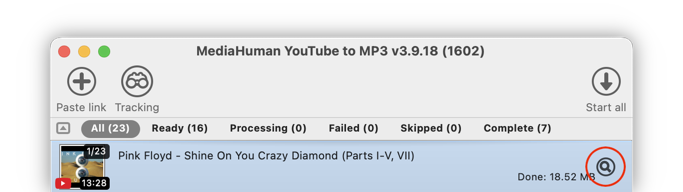
当视频带有章节时,下载按钮旁边会出现一个特殊图标(圆圈中的一个列表)。点击它,原本单个的视频会被替换为一 个音轨列表,每个音轨都有各自的标题,缩略图上还会显示章节序号指示(例如 “3/10”)。
-
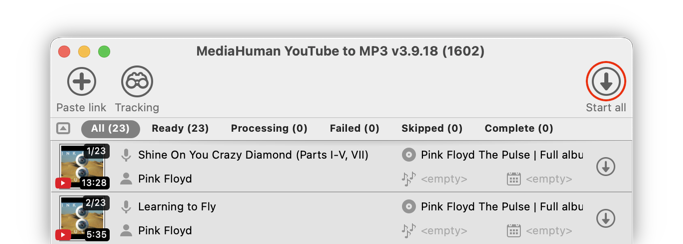
转换为 MP3
点击全部开始,下载并将每个章节转换为 MP3。程序会以精确的时间点提取每个章节,因此您得到的音轨干净利落, 没有重叠或多余的静音部分。
-
定位您的 MP3 文件
转换完成后,点击任意音轨旁的定位即可打开其所在文件夹。每个章节都会作为单独的 MP3 文件保存,并以其 章节标题作为文件名。


提示:保持音轨井然有序
打开偏好设置 → 下载选项卡,启用放置在名为播放清单标题的子文件夹中。同一视频中的所有音轨都会保存在其 自己的文件夹中,并以原视频标题命名,就像一个专辑文件夹。

然后前往偏好设置 → 音频输出选项卡,启用在文件名称中添加数字。这会为每个文件添加音轨编号,使音轨保持 正确的顺序(例如 “01 - Speak to Me.mp3”、“02 - Breathe.mp3”)。
