 English
 French
 German
 Italian
 Spanish
 Turkish
 Portuguese
 Japanese
 Dutch
Dutch Polish
 Korean
 Chinese (Simplified)
 Chinese (Traditional)
Как скачать и разделить видео с YouTube на отдельные MP3-треки по главам
Многие видео на YouTube разделены на главы - отрезки, которые отображаются как сегменты на полосе воспроизведения. Если вы хотите сохранить каждую главу как отдельный MP3-файл, MediaHuman YouTube to MP3 Converter сделает это автоматически. Это идеально подходит для музыкальных альбомов, подкастов, DJ-миксов, аудиокниг и любых длинных видео с временными метками - каждая глава становится отдельным аудиотреком, готовым для вашей музыкальной библиотеки или любого устройства.
Скриншоты сделаны в Mac-версии программы, но приложение выглядит практически одинаково на Windows и Linux.
-
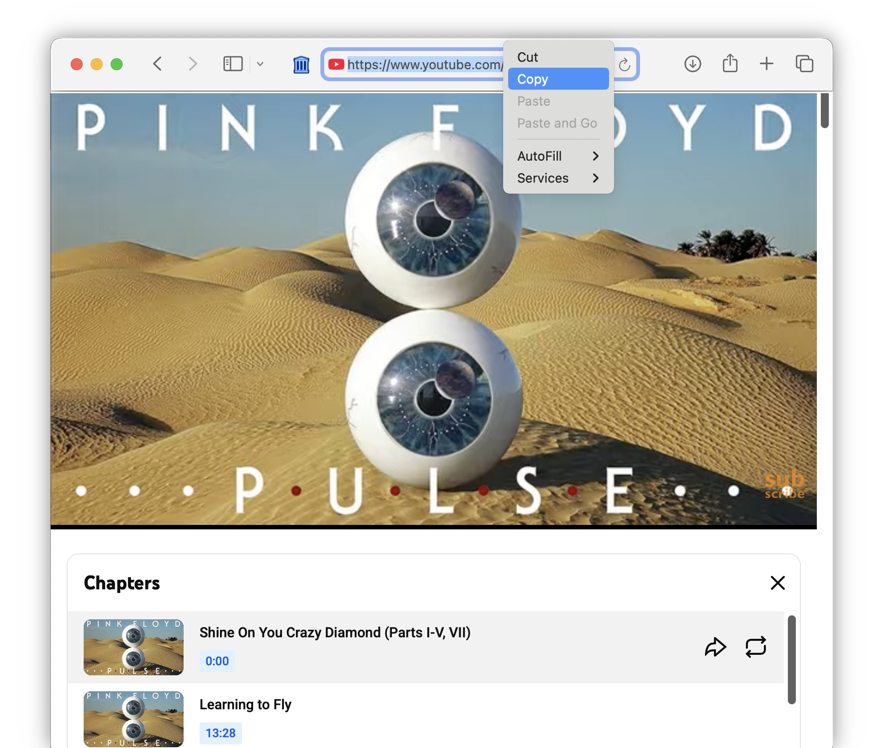
Найдите видео с главами
Откройте YouTube и найдите видео с главами. Их можно определить по сегментированной полосе воспроизведения под видео или по списку временных меток в описании. Скопируйте URL видео из адресной строки браузера.
-
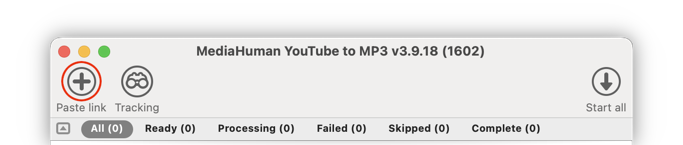
Вставьте ссылку в конвертер
Откройте MediaHuman YouTube to MP3 Converter и нажмите кнопку Вставить ссылку на панели инструментов или просто нажмите Ctrl+V в Windows или ⌘+V на Mac. Приложение загрузит информацию о видео, включая его главы.
-
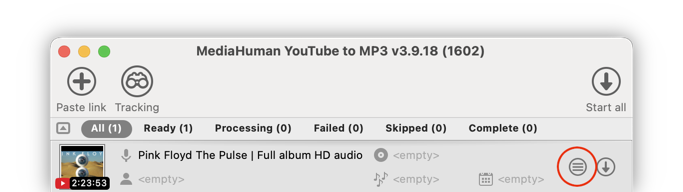
Нажмите значок глав для разделения
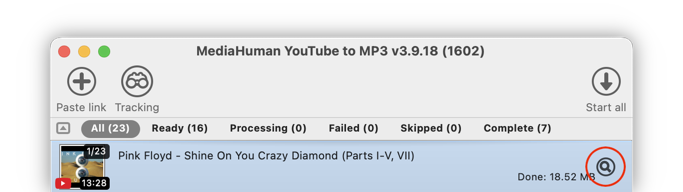
Если видео содержит главы, рядом с кнопкой скачивания появится специальный значок (список в круге). Нажмите на него - одно видео будет заменено списком отдельных треков, каждый со своим названием и индикатором главы (например, “3/10”) на миниатюре.
-
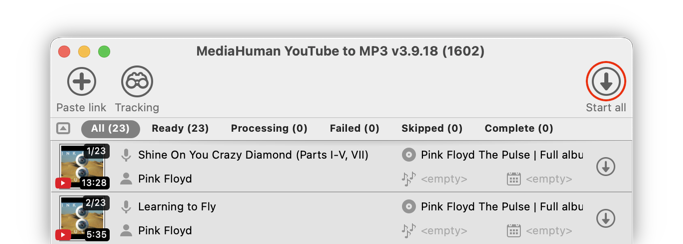
Конвертируйте в MP3
Нажмите Скачать всё, чтобы скачать и конвертировать каждую главу в MP3. Программа извлекает каждую главу с точным хронометражем, поэтому вы получите чистые треки без наложений или тишины между ними.
-
Найдите свои MP3-файлы
После завершения конвертации нажмите Показать в папке рядом с любым треком, чтобы открыть его папку. Каждая глава сохраняется как отдельный MP3-файл с названием главы в качестве имени файла.


Совет: организуйте треки
Откройте Настройки → вкладку Загрузка и включите опцию Помещать в подпапку с названием плейлиста. Все треки одного видео будут сохранены в отдельной папке, названной по заголовку исходного видео - как папка альбома.

Затем перейдите в Настройки → вкладку Аудио и включите опцию Добавлять номер к имени файла. Это добавит порядковый номер к каждому файлу, чтобы треки сохраняли правильный порядок (например, “01 - Speak to Me.mp3”, “02 - Breathe.mp3”).
