 English
 French
 German
 Italian
 Spanish
 Russian
 Portuguese
 Japanese
 Dutch
Dutch Polish
 Korean
 Chinese (Simplified)
 Chinese (Traditional)
YouTube videosunu bölümlere göre indirip ayrı MP3 parçalarına nasıl bölünür
Birçok YouTube videosu bölümlere ayrılmıştır - ilerleme çubuğunda segment olarak görünen adlandırılmış bölümler. Her bölümü ayrı bir MP3 dosyası olarak kaydetmek istiyorsanız, MediaHuman YouTube to MP3 Converter bunu otomatik olarak yapabilir. Müzik albümleri, podcast bölümleri, DJ miksleri, sesli kitaplar ve zaman damgalı bölümleri olan tüm uzun videolar için mükemmeldir - her bölüm kendi ses parçası haline gelir, müzik kitaplığınız veya herhangi bir cihaz için hazırdır.
Ekran görüntüleri programın Mac sürümü kullanılarak alınmıştır, ancak uygulama Windows ve Linux’ta da neredeyse aynı görünür.
-
Bölümleri olan bir video bulun
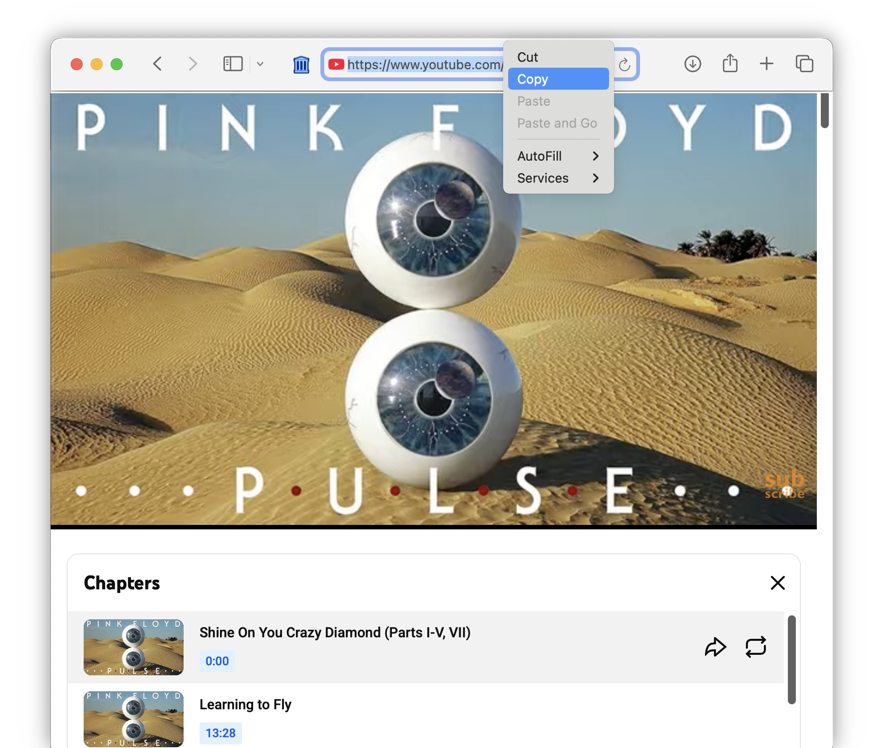
YouTube’u açın ve bölümleri olan bir video bulun. Videonun altındaki segmentli ilerleme çubuğundan veya açıklamadaki zaman damgası listesinden anlayabilirsiniz. Tarayıcınızın adres çubuğundan video URL’sini kopyalayın.
-
Bağlantıyı dönüştürücüye yapıştırın
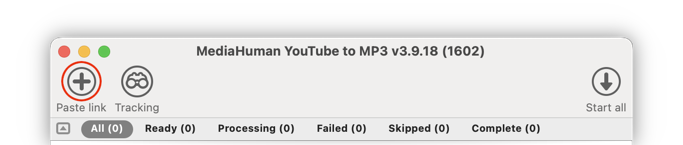
MediaHuman YouTube to MP3 Converter’ı açın ve araç çubuğundaki Bağlantı yapıştır düğmesine tıklayın veya Windows’ta Ctrl+V ya da Mac’te ⌘+V tuşlarına basın. Uygulama, bölümleri dahil olmak üzere video ayrıntılarını getirecektir.
-
Bölmek için bölümler simgesine tıklayın
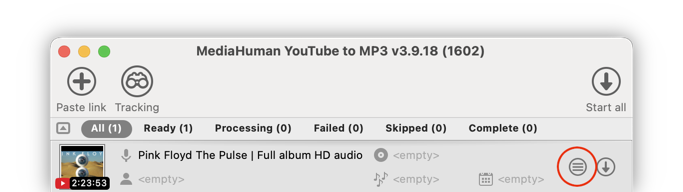
Video bölümlere sahip olduğunda, indirme düğmesinin yanında özel bir simge (daire içinde bir liste) belirir. Üzerine tıklayın - tek video, her biri kendi başlığına ve küçük resimde bir bölüm göstergesi (ör. “3/10”) olan ayrı parçaların listesiyle değiştirilecektir.
-
MP3’e dönüştürün
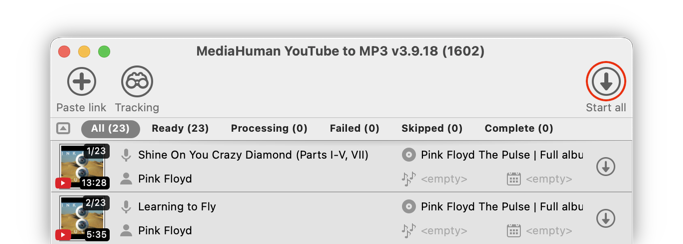
Her bölümü indirip MP3’e dönüştürmek için Tümünü başlat’a tıklayın. Program her bölümü hassas zamanlama ile çıkarır, böylece aralarında örtüşme veya sessizlik olmadan temiz parçalar elde edersiniz.
-
MP3 dosyalarınızı bulun
Dönüştürme tamamlandığında, herhangi bir parçanın yanındaki Konumu aç düğmesine tıklayarak klasörünü açın. Her bölüm, bölüm başlığı dosya adı olarak kullanılarak ayrı bir MP3 dosyası olarak kaydedilir.
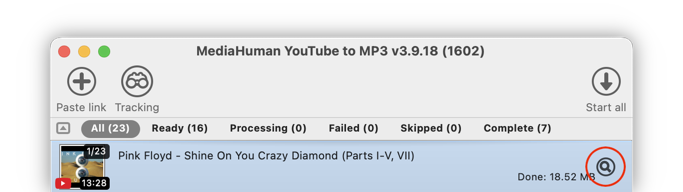


İpucu: parçaları düzenli tutun
Tercihler → İndirme sekmesini açın ve Oynatma listesi başlığıyla adlandırılmış alt klasöre yerleştir seçeneğini etkinleştirin. Bir videonun tüm parçaları, orijinal video başlığıyla adlandırılmış kendi klasörlerine kaydedilecektir - tıpkı bir albüm klasörü gibi.

Ardından Tercihler → Müzik çıkışı sekmesine gidin ve Dosya adına numara ekle seçeneğini etkinleştirin. Bu, her dosyaya bir parça numarası ekler, böylece parçalar doğru sırada kalır (ör. “01 - Speak to Me.mp3”, “02 - Breathe.mp3”).
